初心者にも分かるiPod nanoの使い方 [第7世代/2012年]
フィットネスAppの設定項目
iPod 使い方
>
iPod nano 使い方
>
iPod nano 第7世代
>
フィットネス App
iPod nano
[第7世代]で
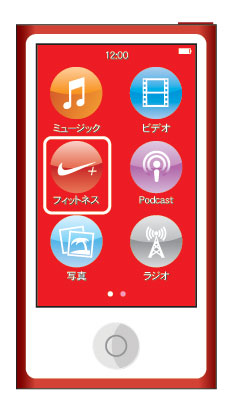
フィットネス
アプリを使う時に設定できる項目をまとめます。
フィットネス
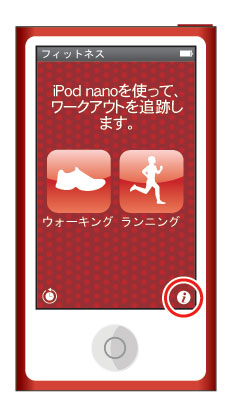
を起動した直後の(以下の)画面、右下にある[i]アイコンをタップします。
フィットネスAppの初回起動
iPod 使い方
>
iPod nano 使い方
>
iPod nano 第7世代
>
フィットネス App
iPod nano
[第7世代]には、
フィットネス
アプリが元々入っていて、音楽を聴きながら
ウォーキング
や
ランニング
で運動した時間、消費したカロリー、距離等を管理することができます。
iPodの
フィットネス
アプリと連動した
NIKE
のシューズ等もありますので、運動好きの方は購入を検討されてみてはいかがでしょう。
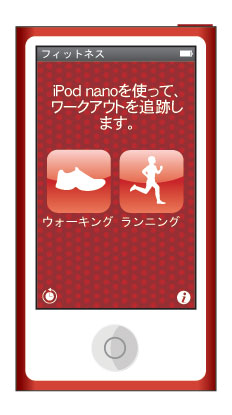
フィットネス
起動時には
ウォーキング
と
ランニング
のアイコンが選択できるようになっています。
初回起動の時はどちらを選択しても「身長」「体重」等の基本情報が「未設定」である事を告知する画面が表示されます。
フィットネスAppのウォーキングについて
iPod 使い方
>
iPod nano 使い方
>
iPod nano 第7世代
>
フィットネス App
フィットネス
Appを起動して
ウォーキング
を選択します。
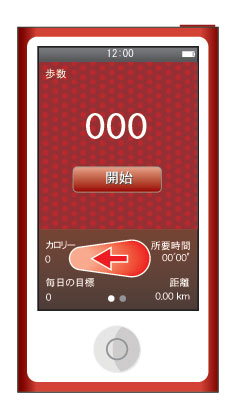
[開始]ボタンで歩数の計測が始まります。
下側にウォーキングでの消費カロリー、ウォーキングの時間、距離、毎日の目標が表示されます。
※ → 【
毎日の目標歩数を設定する
】
右から左にフリップすると
フィットネスAppのランニングについて
iPod 使い方
>
iPod nano 使い方
>
iPod nano 第7世代
>
フィットネス App
フィットネス
Appの
ランニング
を選択した時の画面構成等を解説します。
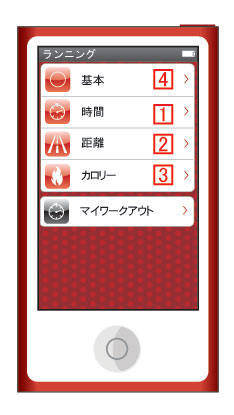
ランニング
を選択すると、以下の画面に切り替わります。
4
ランニング中のBGMを設定できます
1
時間を指定してランニング状況を管理
2
距離を指定してランニング状況を管理
3
カロリーを指定してランニング状況を管理
ツイート
検索
カスタム検索
iTunesのインストール
iTunesをダウンロードする
iTunesのインストール手順
iTunesの初回起動
iPod nanoとPCの初回接続
初めてiPod nanoとPCを接続する
クレジットカードなしでApple ID登録する
iPod nanoの基本操作
タップ(項目選択) フリック(全画面に戻る)
iPod nanoのアイコンを整理する
iPod nanoの再生中の操作
iPod nanoの壁紙を変更する
iPod nanoのタイマー、ストップウォッチ
iPod nanoの再生中の曲が勝手に変わる
iPod nanoがフリーズ(再起動 方法)
iPod nanoで音楽を聴く
1
インポート時の音質,形式
2
CDから音楽を入れる
3
既に変換された音楽を追加
4
プレイリストで曲をまとめる
5
iTunesでアートワーク登録
6
アートワークを手動で登録する
7
再生中の曲に歌詞を表示する
8
nanoに音楽をコピー(同期)
シャッフル/リピート/レート/★
語学学習やオーディオブック
iPod nanoを勉強に使う(倍速再生)
iPod nano フィットネスApp
フィットネスAppの初回起動
フィットネスAppの設定項目
ウォーキングについて
ランニングについて
初心者にも分かるiPodの使い方
初心者にも分かるiTunesの使い方
初心者にも分かるiPod shuffleの使い方
初心者にも分かるiPod nanoの使い方
初心者にも分かるiPod nanoの使い方[第6世代]
初心者にも分かるiPod classicの使い方
初心者にも分かるiPod touchの使い方
iPhoneの使い方・裏技・噂・最新情報
iPhone5の使い方
初心者にも分かるiPadの使い方
近くのiPhone修理店
iPhone修理店検索
初心者にも分かる使い方マニュアル
エクセル(Excel)の使い方[初心者/初級編]





![初心者にも分かるiPod nanoの使い方[第6世代]](http://www.ipod-podcast.jp/img/icon80/ipod_nano_6.jpg "初心者にも分かるiPod nanoの使い方[第6世代]")


![エクセル(Excel)の使い方[初心者編]](http://www.ipod-podcast.jp/img/icon80/excel_80.jpg "エクセル(Excel)の使い方[初心者編]")