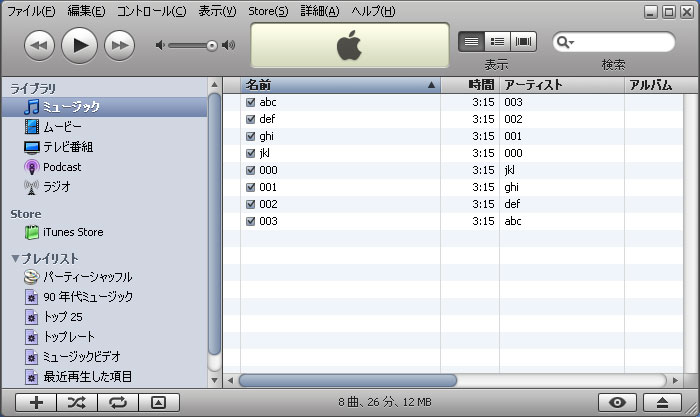
<?xml version="1.0" encoding="utf-8" ?>
<feed version="0.3"
	xml:lang="ja"
	xmlns="http://purl.org/atom/ns#"
	xmlns:dc="http://purl.org/dc/elements/1.1/">
	<title>初心者にも分かるiTunesの使い方マニュアル</title>
	<link rel="alternate" type="text/html" href="http://www.ipod-podcast.jp/itunes/" />
	<modified>2009-01-19T15:21:50+00:00</modified>
	<tagline><![CDATA[初心者にも分かりやすく画像を使って解説したiTunesの使い方マニュアル]]></tagline>
	<generator url="http://serenebach.net/">Serene Bach</generator>
	<entry>
		<title>iTunesにCDから曲を入れる</title>
		<link rel="alternate" type="text/html" href="http://www.ipod-podcast.jp/itunes/./itunes_cd_51.html" />
		<id>http://www.ipod-podcast.jp/itunes/./itunes_cd_51.html</id>
		<issued>2008-11-29T11:07:31+09:00</issued>
		<modified></modified>
		<summary>iTunesにCDから曲を入れる方法</summary>
		<author>
			<name>admin</name>
		</author>
		<dc:subject>iTunesに音楽を入れる</dc:subject>
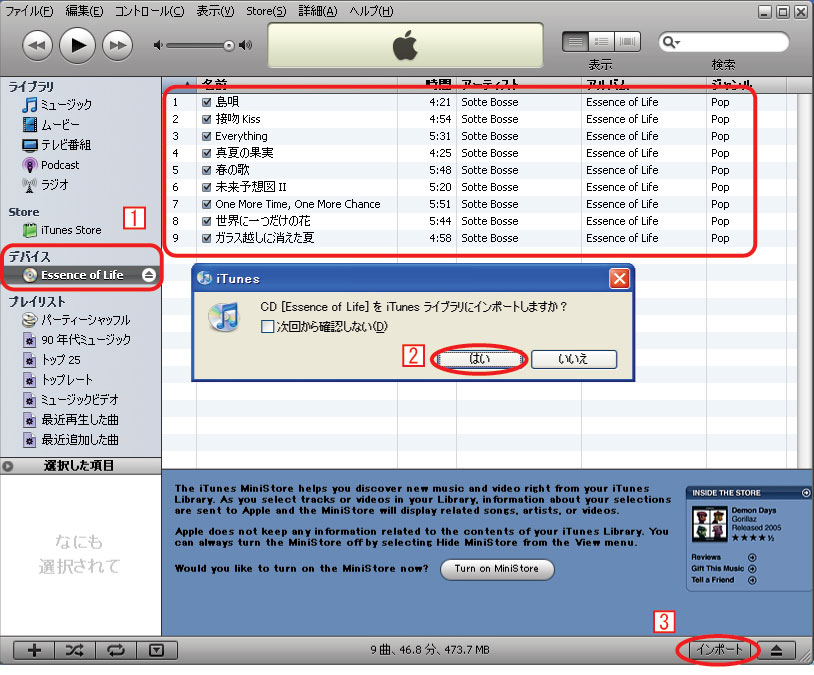
		<content mode="escaped" type="text/html" xml:lang="ja"><![CDATA[iTunesを立ち上げてCDを入れます。<br />
<br />
<a href="http://www.ipod-podcast.jp/img/itunes_cd_import_070103_1.jpg" rel="lightbox[itunes_import_01]" title="iTunes,CDから曲をインポート。CDが読み込まれた状態"><img src="http://www.ipod-podcast.jp/img/_itunes_cd_import_070103_1.jpg" width="250" height="207" alt="iTunes,CDから曲をインポート1" title="iTunes,CDから曲をインポート1" class="iimage" /></a><a href="http://www.ipod-podcast.jp/img/itunes_cd_import_070103_1.jpg" rel="lightbox[itunes_import_01]" title="iTunes,CDから曲をインポート。CDが読み込まれた状態">※画像拡大</a><br />
<br />
<span class=num>1</span>　インターネットに接続されていれば、（デバイス）CDのタイトルが左のメニューに現れ、曲名・アルバム名・アーティスト名などが自動取得されます。<br />
<br />
<span class=num>2</span>　iTunesのCD挿入時の設定で「CDのインポートを確認」にしてあればメッセージが現れます。<br />
<br />
<span class=num>3</span>　確認メッセージが現れない場合、「インポート」ボタンでインポートできます。<br />
<br />
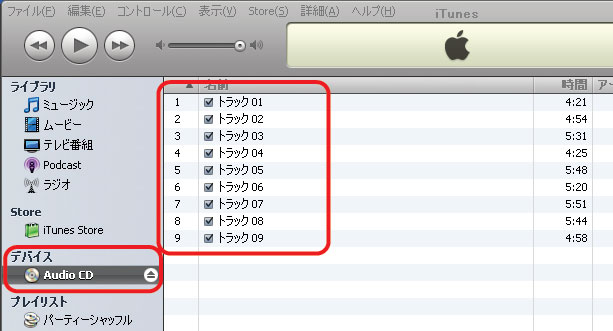
インターネットに繋がっていないと曲名の取得ができず下記のようにアルバム名が「Audio CD」。曲名が「トラック 01〜」で表示されます。<br />
※後でアルバム名・曲名を更新するのは大変なので、インターネットを接続できる環境にしてからインポートすることをお勧めします。<br />
※インターネットの接続環境にあるのにCD情報の取得がされない場合は、セキュリティーソフトが情報の取得するのを邪魔している場合があります。<br />
※セキュリティーソフトを一旦無効にしてみてCD情報の取得ができるようであればセキュリティーソフトの問題です。セキュリティーソフトの説明書をご確認ください。<br />
<br />
<a href="http://www.ipod-podcast.jp/img/itunes_cd_import_070103_2.jpg" rel="lightbox[itunes_import_01]" title="iTunesでCDインポート。ネット未接続だとアルバム名・曲名などが取得できません。"><img src="http://www.ipod-podcast.jp/img/_itunes_cd_import_070103_2.jpg" width="250" height="134" alt="iTunesCDインポート。ネット未接続" title="アイチューンズCDインポート。ネット未接続" class="iimage" /></a><a href="http://www.ipod-podcast.jp/img/itunes_cd_import_070103_2.jpg" rel="lightbox[itunes_import_01]" title="iTunesでCDインポート。ネット未接続だとアルバム名・曲名などが取得できません。">※画像拡大</a><br />
<br />
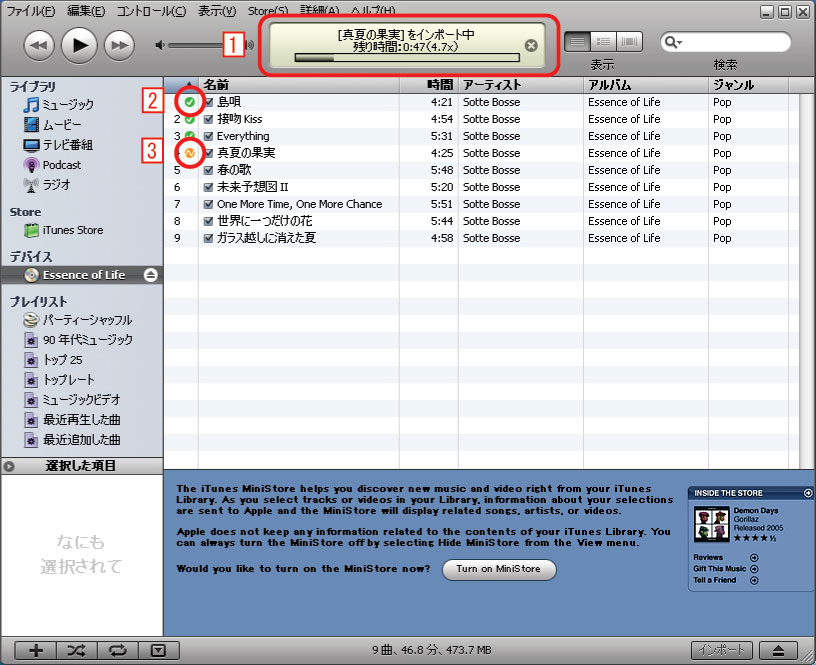
正常にインポートされている場合は<br />
<br />
<a href="http://www.ipod-podcast.jp/img/itunes_cd_import_070103_3.jpg" rel="lightbox[itunes_import_01]" title="iTunesでCDインポート進行中画面。グリーンのアイコンが完了。オレンジのアイコンの曲が進行中。"><img src="http://www.ipod-podcast.jp/img/_itunes_cd_import_070103_3.jpg" width="250" height="203" alt="iTunesCDインポート進行画面" title="アイチューンズCDインポート進行画面" class="iimage" /></a><a href="http://www.ipod-podcast.jp/img/itunes_cd_import_070103_3.jpg" rel="lightbox[itunes_import_01]" title="iTunesでCDインポート進行中画面。グリーンのアイコンが完了。オレンジのアイコンの曲が進行中。">※画像拡大</a><br />
<br />
<span class=num>1</span>　CDのインポートの進捗状況の表示。<br />
<br />
<span class=num>2</span>　インポートが完了した曲はグリーンのマーク。<br />
<br />
<span class=num>3</span>　インポート中の曲はオレンジのマーク。<br />
<br />
全ての曲がインポート完了した際に音声でお知らせされます。<br />
<br />
<hr /><br />
<a href="http://www.amazon.co.jp/gp/redirect.html%3FASIN=B000E1RJ4A%26tag=ipodpodcast-22%26lcode=xm2%26cID=2025%26ccmID=165953%26location=/o/ASIN/B000E1RJ4A%253FSubscriptionId=0W2M95T4BBVMQ3F671G2" title="View product details at Amazon"><img src="http://ec2.images-amazon.com/images/P/B000E1RJ4A.01._SCTHUMBZZZ_V57421122_.jpg" style="float: left; margin: 0 10px 0 0;" alt="Essence of life" /></a>※今回インポートしたCDです。<br />
※良く耳にする曲ばかりをカバー・アレンジしたアルバムです。<br />
※スローテンポで聴きやすいので購入されて聴いてみてはいかがでしょう。]]></content>
	</entry>
	<entry>
		<title>iTunesでの曲の並び順について</title>
		<link rel="alternate" type="text/html" href="http://www.ipod-podcast.jp/itunes/./eid34.html" />
		<id>http://www.ipod-podcast.jp/itunes/./eid34.html</id>
		<issued>2007-07-11T22:28:48+09:00</issued>
		<modified></modified>
		<summary>iTunesの曲順について。ver.7.2と7.3の並びの違いなど</summary>
		<author>
			<name>admin</name>
		</author>
		<dc:subject>iTunesの使い方</dc:subject>
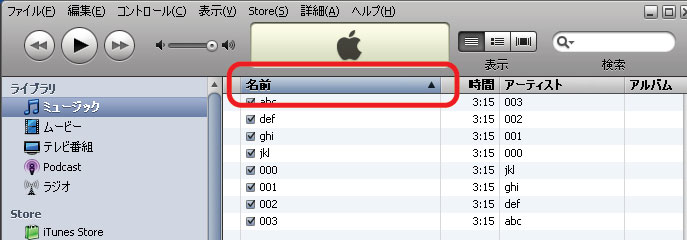
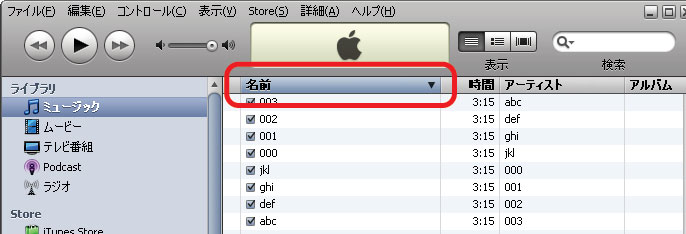
		<content mode="escaped" type="text/html" xml:lang="ja"><![CDATA[<strong>iTunes</strong>の曲の並び順はライブラリの項目をクリックすることで変更できます。<br />
<br />
例えば、下記画像のように「名前」の項目を1回クリックすると名前が昇順。<br />
<a href="http://www.ipod-podcast.jp/itunes/img/img0_itunes_narabi_01.jpg" rel="lightbox[itunes_narabi]"title="iTunesの曲順 名前昇順"><img src="http://www.ipod-podcast.jp/itunes/img/thm0_itunes_narabi_01.jpg" class="thumb" alt="iTunesの曲順 名前昇順" title="iTunesの曲順 名前昇順" width="250" height="87" /></a><br />
<br />
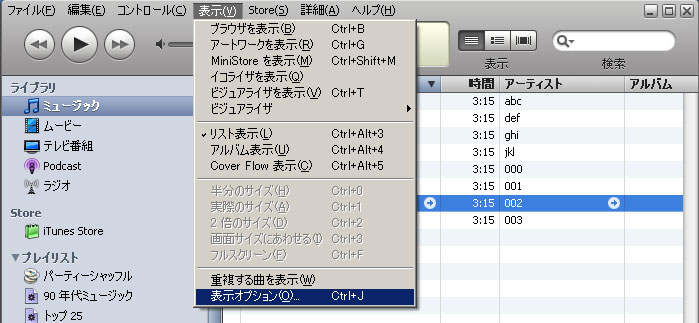
「名前」の項目をもう1回クリックすると名前が降順に変わります。<br />
<a href="http://www.ipod-podcast.jp/itunes/img/img1_itunes_narabi_02.jpg" rel="lightbox[itunes_narabi]" title="iTunesの曲順 名前降順"><img src="http://www.ipod-podcast.jp/itunes/img/thm1_itunes_narabi_02.jpg" class="thumb" alt="iTunesの曲順 名前降順" title="iTunesの曲順 名前降順" width="249" height="85" /></a><br />
<br />
※昇順＝a→z<br />
※降順＝z→a<br />
<br />
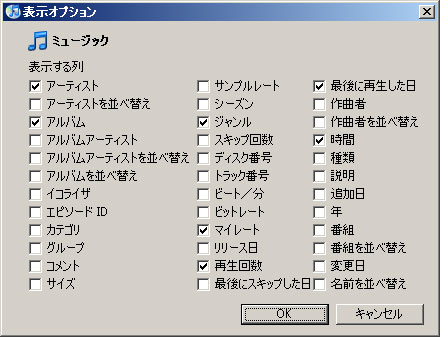
図では[名前][時間][アーティスト][アルバム]しか出ていませんが、[表示]→[表示オプション]を開くと<br />
<a href="http://www.ipod-podcast.jp/itunes/img/img2_itunes_narabi_03.jpg" rel="lightbox[itunes_narabi]" title="iTunesの表示オプション"><img src="http://www.ipod-podcast.jp/itunes/img/thm2_itunes_narabi_03.jpg" class="thumb" alt="iTunesの表示オプション" title="iTunesの表示オプション" width="250" height="115" /></a><br />
<br />
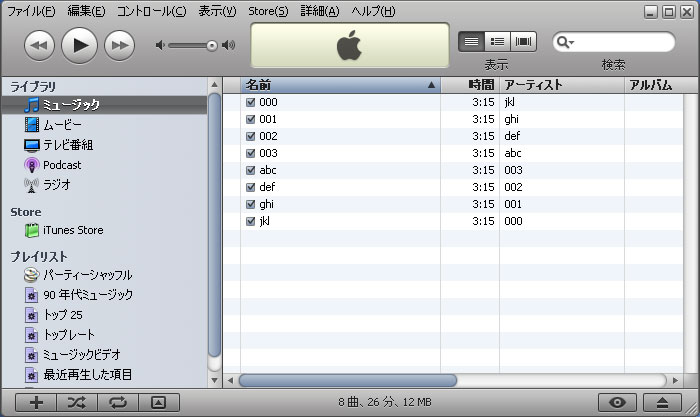
↓こんな項目が隠れています。<br />
<a href="http://www.ipod-podcast.jp/itunes/img/img3_itunes_narabi_04.jpg" rel="lightbox[itunes_narabi]" title="iTunesの表示オプション選択"><img src="http://www.ipod-podcast.jp/itunes/img/thm3_itunes_narabi_04.jpg" class="thumb" alt="iTunesの表示オプション選択" title="iTunesの表示オプション選択" width="250" height="191" /></a><br />
<br />
これらの項目を表示して、降順・昇順で並び替えも可能です。<br />
<br />
ちなみにiTunesの降順・昇順の定義がiTunes7.2→7.3のVer.upで変更になったようです。<br />
※試しにVer.7.2と7.3で比較してみました。↓↓<br />
<br />
iTunes 7.2 では<font color="red"> 0 → 9 → a → z</font>　（数字→アルファベット）<br />
<a href="http://www.ipod-podcast.jp/itunes/img/img4_itunes_72.jpg" rel="lightbox[itunes_narabi]" title="iTunesの曲順ver7.2"><img src="http://www.ipod-podcast.jp/itunes/img/thm4_itunes_72.jpg" class="thumb" alt="iTunesの曲順ver7.2" title="iTunesの曲順ver7.2" width="250" height="148" /></a><br />
<br />
iTunes 7.3 では<font color="red"> a → z → 0 → 9</font>　（アルファベット→数字）<br />
<a href="http://www.ipod-podcast.jp/itunes/img/img5_itunes_73.jpg" rel="lightbox[itunes_narabi]" title="iTunesの曲順ver7.3"><img src="http://www.ipod-podcast.jp/itunes/img/thm5_itunes_73.jpg" class="thumb" alt="iTunesの曲順ver7.3" title="iTunesの曲順ver7.3" width="250" height="148" /></a>]]></content>
	</entry>
	<entry>
		<title>iTunes StoreのDRMの解除について</title>
		<link rel="alternate" type="text/html" href="http://www.ipod-podcast.jp/itunes/./its_drm.html" />
		<id>http://www.ipod-podcast.jp/itunes/./its_drm.html</id>
		<issued>2007-06-18T23:21:49+09:00</issued>
		<modified></modified>
		<summary>iTunes Storeで購入した音楽はDRM【デジタル著作権管理】 (Digital Rights Management)がかかっている為、再生するPCが制限されたり、iPod以外のポータブルプレーヤーに転送できなかったりします。現在、iTunes S...</summary>
		<author>
			<name>admin</name>
		</author>
		<dc:subject>iTunesのトラブル</dc:subject>
		<content mode="escaped" type="text/html" xml:lang="ja"><![CDATA[<strong>iTunes Store</strong>で購入した音楽は<strong>DRM</strong>【デジタル著作権管理】 (Digital Rights Management)がかかっている為、再生するPCが制限されたり、<strong>iPod</strong>以外のポータブルプレーヤーに転送できなかったりします。<br />
<br />
現在、<em>iTunes Store</em>（iTS）では<em>DRM</em>なしでの楽曲の提供する方向で進んでいますのでしばらくのあいだ我慢！<br />
<br />
ただiTSのDRM付の楽曲のDRMを解除するソフトがあるようです。<br />
※自分はDRM解除した事がないので調べた情報だけを記載します。<br />
<br />
<em>DRM</em>解除ソフトの名前は<strong>QTFairUse6</strong>というソフトです。<br />
検索してみればいくつか情報が出てくると思います。<br />
iTunesのバージョンも上がっていますので、現在もDRM解除ができるのかは定かではありません。<br />
<br />
著作権管理のシステムを強制的に解除するという行為は法律上問題がありますので確かめてみたい方も個人の責任において行って下さい。]]></content>
	</entry>
	<entry>
		<title>Napsterの音楽はDRMを解除しないとiTunesでは再生できない</title>
		<link rel="alternate" type="text/html" href="http://www.ipod-podcast.jp/itunes/./napster.html" />
		<id>http://www.ipod-podcast.jp/itunes/./napster.html</id>
		<issued>2007-06-18T22:41:42+09:00</issued>
		<modified></modified>
		<summary>最近NapsterのDRM【デジタル著作権管理】 (Digital Rights Management)についての質問が来ているので知っている範囲でまとめておきます。まずNapsterについて。Napster TO GOは月額1,980円で300万曲以上の曲が聴き...</summary>
		<author>
			<name>admin</name>
		</author>
		<dc:subject>iTunesのトラブル</dc:subject>
		<content mode="escaped" type="text/html" xml:lang="ja"><![CDATA[最近<strong>Napster</strong>の<strong>DRM</strong>【デジタル著作権管理】 (Digital Rights Management)についての質問が来ているので知っている範囲でまとめておきます。<br />
<br />
まず<em>Napster</em>について。<br />
Napster TO GOは月額1,980円で300万曲以上の曲が聴き放題<br />
Napster Basicは月額1,280円で300万曲以上の曲が聴き放題<br />
になるサービスです。<br />
「TO GO」はNapster対応の携帯電話（NTT DoCoMo系）かポータブルプレーヤーに転送でき、「Basic」はPCでの再生に限定されます。<br />
<br />
ここで問題なのは、ポータブルプレイヤーに<strong>iPod</strong>が含まれていない点、PCのプレーヤーに<strong>iTunes</strong>が含まれていない点です。<br />
また、Napster解約時に曲が聴けなくなってしまう点です。<br />
<br />
これらを制御しているのが<strong>Windows Media DRM</strong>です。<br />
<br />
実はこの<em>DRM</em>を解除するソフトがネットで出回っています。<br />
<strong>FairUse4WM</strong>というソフトです。<br />
<br />
<em>FairUse4WM</em>で検索をかけてみれば情報がいくつか出てくると思います。FairUse4WMでDRM解除をすればiTunesで認識ができ、iPodへの転送も可能になるようです。<br />
ただし・・<br />
Windows Media Player 11（WMP11）をインストールしてしまうとDRM解除はできなくなってしまうようです。<br />
WMP11をインストールした後でWMP10にバージョンを落としても解除できないとの事。<br />
また、この手の技術は日々進化しているので今現在もDRMを解除できるとは保障できません。<br />
著作権管理のシステムを強制的に解除するという行為は法律上問題がありますので確かめてみたい方も個人の責任において行って下さい。]]></content>
	</entry>
	<entry>
		<title>iTunes、iPod対応のムービーに変換</title>
		<link rel="alternate" type="text/html" href="http://www.ipod-podcast.jp/itunes/./itunes_04_77.html" />
		<id>http://www.ipod-podcast.jp/itunes/./itunes_04_77.html</id>
		<issued>2007-06-17T09:14:10+09:00</issued>
		<modified></modified>
		<summary>iTunes、iPodで見れるようにムービーの形式を変換する</summary>
		<author>
			<name>admin</name>
		</author>
		<dc:subject>iTunesで動画を見る</dc:subject>
		<content mode="escaped" type="text/html" xml:lang="ja"><![CDATA[<strong>iTunes</strong>や<strong>iPod</strong>（現状ではG5シリーズのみですが・・）で再生するためにはH264ビデオかmpeg4ビデオ（拡張子が【.<strong>m4v</strong>】、【.<strong>mp4</strong>】、【.<strong>mov</strong>】）である必要があります。<br />
<br />
現在持っているファイル（mpeg,avi,mov[サイズが多き過ぎるmovファイル]またはYouTubeからダウンロードしたファイル)をiTunes、iPod用に簡単に変換してくれる無料のソフトがあります。<br />
<br />
→　<a href="http://www.nurs.or.jp/~calcium/3gpp/">携帯動画変換君</a><br />
<br />
上記のリンクからソフトをダウンロードして下さい。<br />
<br />
ダウンロードしたファイルをダブルクリックすると解凍が始まり、デスクトップに【3GP_Converter0**】というフォルダが作成されます。(**はVersionの数字が入ります）<br />
<br />
フォルダ内にある【Setup.exe】をダブルクリックしてください。<br />
<br />
<a href="http://www.ipod-podcast.jp/img/ipod_youtube_12.jpg" rel="lightbox[ipod_itunes_yuotube]" title="iPod、iTunesで動画が見れるように変換する。携帯動画変換君を利用する"><img src="http://www.ipod-podcast.jp/img/_ipod_youtube_12.jpg" width="210" height="250" alt="iPod、iTunesで動画が見れるように変換する" title="iPod、iTunesで動画が見れるように変換する" class="iimage" /></a><a href="http://www.ipod-podcast.jp/img/ipod_youtube_12.jpg" rel="lightbox[ipod_itunes_yuotube]" title="iPod、iTunesで動画が見れるように変換する。携帯動画変換君を利用する">※画像拡大</a><br />
<br />
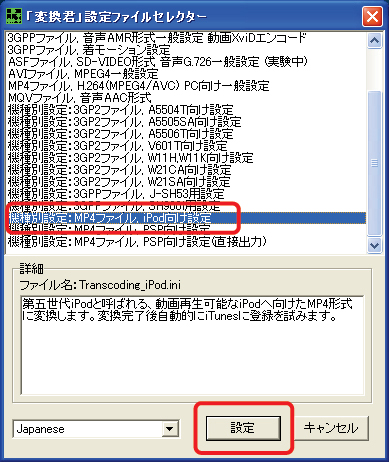
【iPod向け設定】を選択して【設定】ボタンを押して下さい。<br />
設定後に【3GP_Converter.exe】が立ち上がります。<br />
※次回から【3GP_Converter.exe】をダブルクリックすれば作業ができます。<br />
<br />
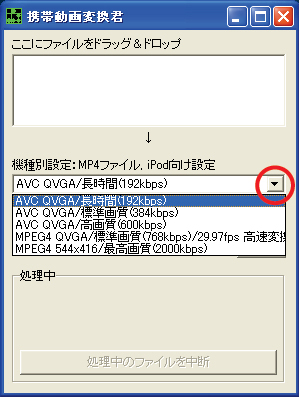
まず、プルダウンで画質・音質を選択します。<br />
<br />
<a href="http://www.ipod-podcast.jp/img/ipod_youtube_13.jpg" rel="lightbox[ipod_itunes_yuotube]" title="iPod、iTunes用に動画（YouTube含む）を変換する。画質・音質を選択する"><img src="http://www.ipod-podcast.jp/img/_ipod_youtube_13.jpg" width="188" height="250" alt="iPod、iTunes用に動画（YouTube含む）を変換する" title="iPod、iTunes用に動画（YouTube含む）を変換する" class="iimage" /></a><a href="http://www.ipod-podcast.jp/img/ipod_youtube_13.jpg" rel="lightbox[ipod_itunes_yuotube]" title="iPod、iTunes用に動画（YouTube含む）を変換する。画質・音質を選択する">※画像拡大</a><br />
<br />
基本的に下に行くほど高画質・高音質でファイルサイズも大きくなります。<br />
個人的には【AVC QVGA/標準画質（384kbps）】を選択しています。<br />
以前、どこかで同じ標準画質であればMPEG4よりAVCの方がファイルが軽い割りに画質が良いと聞いた記憶があってので・・。<br />
ただし変換速度はMPEG4の方がAVCより早いらしいです。<br />
資料を見つけたら追記します。<br />
<br />
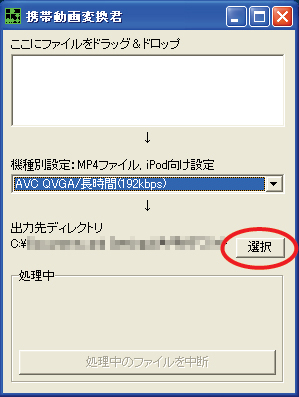
次に保存先を指定します。<br />
<br />
<a href="http://www.ipod-podcast.jp/img/ipod_youtube_14.jpg" rel="lightbox[ipod_itunes_yuotube]" title="iPod、iTunesで見られるように動画（YouTube含む）を変換する。保存先を指定する"><img src="http://www.ipod-podcast.jp/img/_ipod_youtube_14.jpg" width="188" height="250" alt="iPod、iTunesで見られるように動画（YouTube含む）を変換する" title="iPod、iTunesで見られるように動画（YouTube含む）を変換する" class="iimage" /></a><a href="http://www.ipod-podcast.jp/img/ipod_youtube_14.jpg" rel="lightbox[ipod_itunes_yuotube]" title="iPod、iTunesで見られるように動画（YouTube含む）を変換する。保存先を指定する">※画像拡大</a><br />
<br />
iTunesフォルダを指定しておけばよいかと思います。<br />
<br />
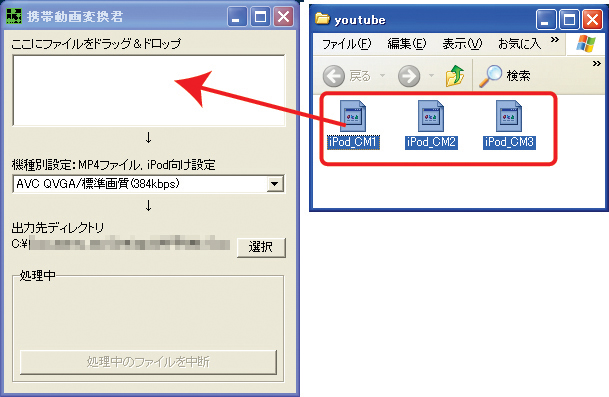
設定が完了したら、下記のようにファイルをドラッグ＆ドロップしてください。<br />
<br />
<a href="http://www.ipod-podcast.jp/img/ipod_youtube_15.jpg" rel="lightbox[ipod_itunes_yuotube]" title="iPod、iTunes動画変換（YouTube含む）"><img src="http://www.ipod-podcast.jp/img/_ipod_youtube_15.jpg" width="250" height="162" alt="iPod、iTunes動画変換（YouTube含む）" title="iPod、iTunes動画変換（YouTube含む）" class="iimage" /></a><a href="http://www.ipod-podcast.jp/img/ipod_youtube_15.jpg" rel="lightbox[ipod_itunes_yuotube]" title="iPod、iTunes動画変換（YouTube含む）">※画像拡大</a><br />
<br />
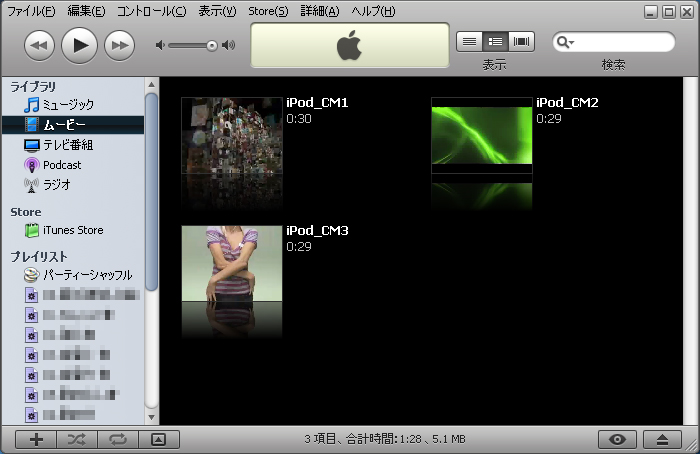
ドラッグ＆ドロップしたファイルを順次変換し変換が終わった動画ファイルからiTunesに登録していきます。<br />
※iTunesが立ち上がっていなくても自動で立ち上がって動画を登録します。<br />
<br />
<a href="http://www.ipod-podcast.jp/img/ipod_youtube_16.jpg" rel="lightbox[ipod_itunes_yuotube]" title="YouTubeの動画がitunesに登録された状態"><img src="http://www.ipod-podcast.jp/img/_ipod_youtube_16.jpg" width="250" height="162" alt="YouTubeの動画がitunesに登録された状態" title="YouTubeの動画がitunesに登録された状態" class="iimage" /></a><br />
<br />
登録された動画は自動的に【ムービー】に分類されます。<br />
<br />
※エラーで形式を変換できなかった場合、ファイルが壊れているか、ファイル名に問題がある場合があります。<br />
ファイルが壊れていたらどうしようもないのですが、エラーが出たファイルの名前を英数のみで書き換えて「携帯動画変換君」で再チャレンジするとうまくいくことがあります。<br />
<br />
<hr /><br />
関連記事<br />
→　<a href="http://www.ipod-podcast.jp/itunes/itunes_youtube_76.html">iPod・iTunesでYouTubeの動画を取り込むには</a><br />
→　<a href="http://www.ipod-podcast.jp/itunes/itunes_04_95.html">iPod・iTunesでYouTubeの動画管理するためにプロパティ変更</a><br />
→　<a href="http://www.ipod-podcast.jp/itunes/itunes_04_96.html">iPodに動画（ムービー）を転送する為の同期設定</a><br />
→　<a href="http://www.ipod-podcast.jp/itunes/itunes_070109_105.html">音楽・動画の音量を揃える</a><br />
<br />
<hr /><br />
★<strong><font color="blue">YouTube関連</font></strong>★　YouTubeの動画をトピックごとに見やすくまとめられたサイトです。<br />
☆音楽関連☆<br />
<a href="http://ygoodly.blog68.fc2.com/">jPodFreeMusic</a><br />
<a href="http://musicscoop.ebo-shi.com/">音楽無料視聴</a><br />
<a href="http://ototube.blog80.fc2.com/">音Tube</a><br />
<a href="http://muryousityou.blog66.fc2.com/">無料試聴PVstation</a><br />
<br />
☆アニメ関連☆<br />
<a href="http://23august.seesaa.net/">ようつべ。YouTubeで見れるアニメ一覧</a><br />
<a href="http://animescoop.ebo-shi.com/">無料動画 アニメ スクープ</a><br />
<a href="http://youtubeanisoku1.blog106.fc2.com/">★ You Tube アニ速 ★</a><br />
<a href="http://leesee.seesaa.net/">YouTubeアニメ三昧</a><br />
<a href="http://youtube1234.blog67.fc2.com/">YouTube！ゆーちゅーぶ</a><br />
<br />
☆その他☆　動画が探しやすく目次化されていたりします。<br />
<a href="http://geitube.blog89.fc2.com/">芸Tube</a><br />
<a href="http://youtube07.blog78.fc2.com/">You Tube(ユーチューブ)無料動画</a><br />
<a href="http://video.1st-game.net/">1st YouTubeまとめ</a><br />
<a href="http://youtubeyoutube1.seesaa.net/">ユーチューブ動画総合サイト</a><br />
<a href="http://geitube.blog89.fc2.com/">芸Tube</a>]]></content>
	</entry>
	<entry>
		<title>曲（音楽）・ムービー（動画）のプロパティを見直す</title>
		<link rel="alternate" type="text/html" href="http://www.ipod-podcast.jp/itunes/./itunes_04_95.html" />
		<id>http://www.ipod-podcast.jp/itunes/./itunes_04_95.html</id>
		<issued>2007-06-17T09:12:30+09:00</issued>
		<modified></modified>
		<summary>iTunesで曲（音楽）・ムービー（動画）のプロパティを見直す</summary>
		<author>
			<name>admin</name>
		</author>
		<dc:subject>iTunesで動画を見る</dc:subject>
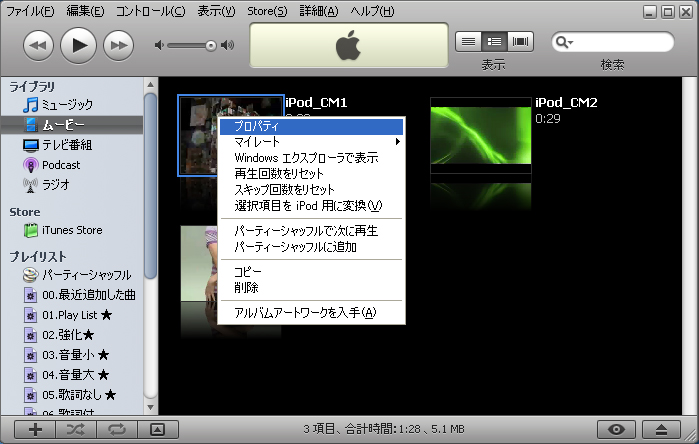
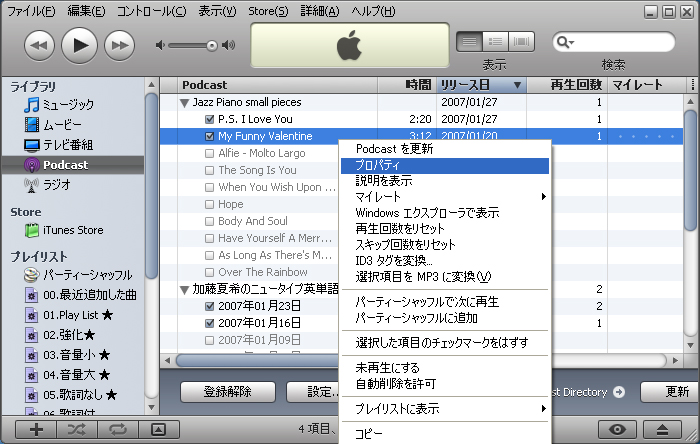
		<content mode="escaped" type="text/html" xml:lang="ja"><![CDATA[「携帯動画変換君」で<strong>iTunes</strong>用にムービー（動画）を変換した場合や、<strong>Podcast</strong>で取得した番組（エピソード）動画・音声は<strong>iPod</strong>に転送（同期）する前にプロパティを見直しましょう。<br />
<br />
ムービーのプロパティ編集<br />
<a href="http://www.ipod-podcast.jp/img/ipod_0127_4.jpg" rel="lightbox[ipod_0130]" title="iTunesのムービーのプロパティを設定する"><img src="http://www.ipod-podcast.jp/img/_ipod_0127_4.jpg" width="250" height="158" alt="iTunesのムービーのプロパティを設定する" title="iTunesのムービーのプロパティを設定する" class="iimage" /></a><a href="http://www.ipod-podcast.jp/img/ipod_0127_4.jpg" rel="lightbox[ipod_0130]" title="iTunesのムービーのプロパティを設定する">※画像拡大</a><br />
<br />
Podcastのプロパティ編集<br />
<a href="http://www.ipod-podcast.jp/img/ipod_0127_5.jpg" rel="lightbox[ipod_0130]" title="Podcastのプロパティ設定"><img src="http://www.ipod-podcast.jp/img/_ipod_0127_5.jpg" width="250" height="158" alt="Podcastのプロパティ設定" title="Podcastのプロパティ設定" class="iimage" /></a><a href="http://www.ipod-podcast.jp/img/ipod_0127_5.jpg" rel="lightbox[ipod_0130]" title="Podcastのプロパティ設定">※画像拡大</a><br />
<br />
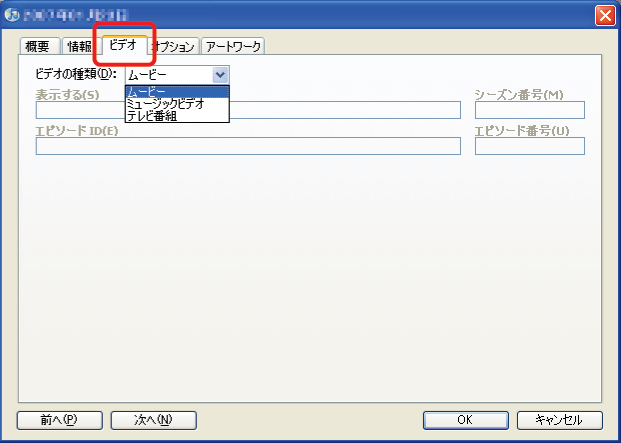
「携帯動画変換君」で変換した動画やビデオPodcastなどの動画データの場合はプロパティ画面に[ビデオ]タブがあります。<br />
<a href="http://www.ipod-podcast.jp/img/ipod_0127_6.jpg" rel="lightbox[ipod_0130]" title="ｉＴｕｎｅｓでムービーのプロパティの設定をする"><img src="http://www.ipod-podcast.jp/img/_ipod_0127_6.jpg" width="250" height="178" alt="ｉＴｕｎｅｓでムービーのプロパティの設定をする" title="ｉＴｕｎｅｓでムービーのプロパティの設定をする" class="iimage" /></a><a href="http://www.ipod-podcast.jp/img/ipod_0127_6.jpg" rel="lightbox[ipod_0130]" title="ｉＴｕｎｅｓでムービーのプロパティの設定をする">※画像拡大</a><br />
<br />
ビデオタブの中で設定できるのは<br />
・ムービー<br />
・ミュージックビデオ<br />
・テレビ番組<br />
※テレビ番組はまだ日本ではサービスが始まっていない（はず？）です。<br />
<br />
変換後、デフォルトで「ムービー」になっています。<br />
音楽ビデオやＰＶなどは「ミュージックビデオ」に変更した方が良いです。<br />
ミュージックビデオにすると他の音楽と同様ミュージックライブラリの中に含まれます。<br />
そうするとスマートプレイリストやプレイリストに混在させることも可能になります。<br />
※iPod G5 だとミュージックビデオと音楽【mp3とか・・】が混在していても再生に問題がありません。<br />
※nanoの場合は転送自体が無理かと思いますが、後日検証して記載します。<br />
<br />
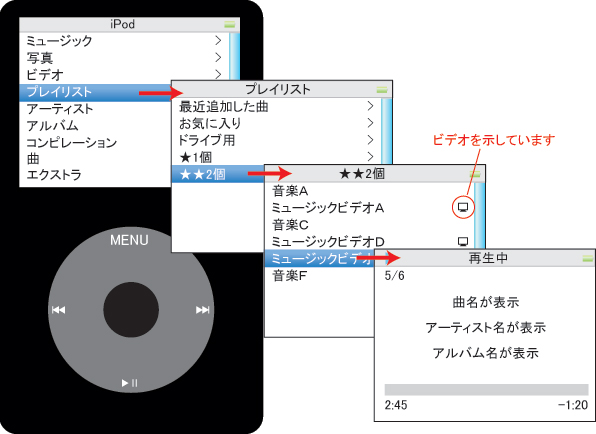
【音楽と動画が混在した時にiPod G5で再生した場合の動作例】<br />
<a href="http://www.ipod-podcast.jp/img/ipod_0130_1.jpg" rel="lightbox[ipod_0130]" title="iPodでミュージックビデオをミュージックとして再生した場合、曲名が表示され再生されます。"><img src="http://www.ipod-podcast.jp/img/_ipod_0130_1.jpg" width="250" height="182" alt="iPodでミュージックビデオをミュージックとして再生した場合。曲名が表示され再生されます。" title="iPodでミュージックビデオをミュージックとして再生した場合、曲名が表示され再生されます。" class="iimage" /></a><a href="http://www.ipod-podcast.jp/img/ipod_0130_1.jpg" rel="lightbox[ipod_0130]" title="iPodでミュージックビデオをミュージックとして再生した場合、曲名が表示され再生されます。">※画像拡大</a><br />
<br />
プレイリスト（もしくはミュージック→プレイリスト）からミュージックビデオを選んだ場合、ミュージックビデオも他のmp3やaacなどの音声データ同様、音声のみ再生しできます。<br />
<br />
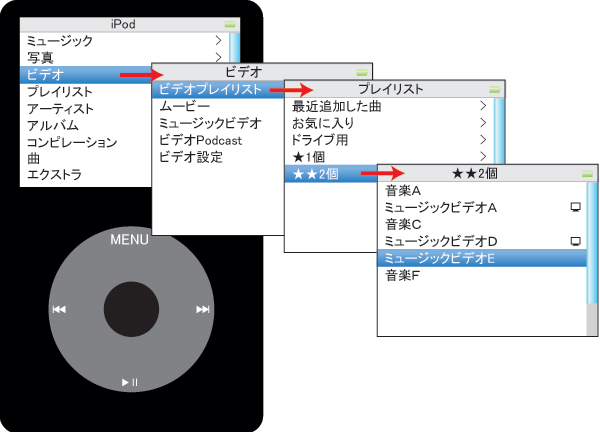
<strong>映像を見たい場合</strong>はiPodの【ビデオ】→【ミュージックビデオ】　もしくは【ビデオ】→【ビデオプレイリスト】を選択すれば映像付きでミュージックビデオが閲覧できます。<br />
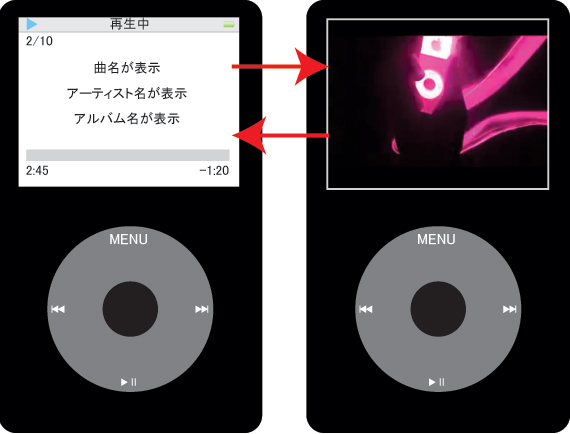
音声データと映像データが混在したプレイリストの場合、mp3やaacなどの音声データ再生時は曲名、アーティスト名、アルバム名の通常の表記ですが、ミュージックビデオの再生が始まると映像を流してくれます。<br />
<br />
<a href="http://www.ipod-podcast.jp/img/ipod_0130_2.jpg" rel="lightbox[ipod_0130]" title="iPodでビデオ→ミュージックビデオを再生した場合。"><img src="http://www.ipod-podcast.jp/img/_ipod_0130_2.jpg" width="250" height="180" alt="iPodでビデオ→ミュージックビデオを再生した場合。" title="iPodでビデオ→ミュージックビデオを再生した場合。" class="iimage" /></a><a href="http://www.ipod-podcast.jp/img/ipod_0130_2.jpg" rel="lightbox[ipod_0130]" title="iPodでビデオ→ミュージックビデオを再生した場合。">※画像拡大</a><br />
<br />
※バッテリーの減りは早いですが・・。<br />
<br />
<br />
<a href="http://www.ipod-podcast.jp/img/ipod_0130_3.jpg" rel="lightbox[ipod_0130]" title="iPodで音楽とミュージックビデオが混在した場合、曲名と映像を自動で切り分けます。"><img src="http://www.ipod-podcast.jp/img/_ipod_0130_3.jpg" width="250" height="190" alt="iPodで音楽とミュージックビデオが混在した場合、曲名と映像を自動で切り分けます。" title="iPodで音楽とミュージックビデオが混在した場合、曲名と映像を自動で切り分けます。" class="iimage" /></a><br />
<br />
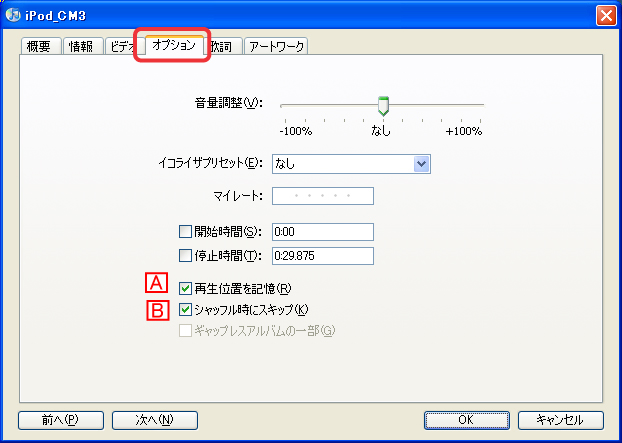
他の音楽と同様にミュージックビデオをプレイリストなどで再生できるようにするのであれば、プロパティの[オプション]タブで下記の設定も直しておきましょう。<br />
<br />
<a href="http://www.ipod-podcast.jp/img/ipod_0127_8.jpg" rel="lightbox[ipod_0130]" title="iTunesのプロパティ→オプション設定"><img src="http://www.ipod-podcast.jp/img/_ipod_0127_8.jpg" width="250" height="178" alt="iTunesのプロパティ→オプション設定" title="iTunesのプロパティ→オプション設定" class="iimage" /></a><a href="http://www.ipod-podcast.jp/img/ipod_0127_8.jpg" rel="lightbox[ipod_0130]" title="iTunesのプロパティ→オプション設定">※画像拡大</a><br />
<br />
<span class="num">A</span>　再生位置を記憶　→　<font color=red>チェックを外す</font><br />
<br />
iPodをスリープ状態から再生した場合、曲の途中から再生されますが、コレとは意味合いが違います。<br />
長いムービーやテレビ番組、動画などを再生する場合、いつも頭出しされてはいつまで経っても見終わりません。<br />
「再生位置を記憶」は他の音楽やムービーを見た後でも、前回どこまで見ていたかを記憶し、次に再生された時にソコから再生するための機能です。<br />
再生中に次の曲が途中から始まったら、ちょっと聞き苦しいですから・・。<br />
<br />
<span class="num">Ｂ</span>　シャッフル時にスキップ　→　<font color=red>チェックを外す</font><br />
せっかくプレイリストで再生できるように設定したのに「シャッフル時にスキップ」にチェックが入っていると、シャッフル再生しているiPodでは全く再生されないことになります。<br />
<br />
<hr /><br />
関連記事<br />
→　<a href="http://www.ipod-podcast.jp/itunes/itunes_070109_105.html">音楽・動画の音量を揃える</a>]]></content>
	</entry>
	<entry>
		<title>iTunes、iPodでYouTubeの動画を見る</title>
		<link rel="alternate" type="text/html" href="http://www.ipod-podcast.jp/itunes/./itunes_youtube_76.html" />
		<id>http://www.ipod-podcast.jp/itunes/./itunes_youtube_76.html</id>
		<issued>2007-06-17T09:00:03+09:00</issued>
		<modified></modified>
		<summary>iTunes、iPodでYouTubeの動画を見る</summary>
		<author>
			<name>admin</name>
		</author>
		<dc:subject>iTunesで動画を見る</dc:subject>
		<content mode="escaped" type="text/html" xml:lang="ja"><![CDATA[<strong>YouTube</strong>は誰でも動画を共有・閲覧できるインターネットのサイトです。<br />
数多くの動画が掲載されており、動画の閲覧・ダウンロードは登録もいらず楽しめます。<br />
これらの動画は簡単な操作でiTunes、iPod（現状ではG5のみですが）で楽しむことができます。<br />
iPodに動画を入れるためには、まずiTunesに動画を取り込むところから始めます。<br />
<br />
YouTubeはアメリカのサイトですのでサイトは英語で記載されていますが、日本人も多く参加しておりファイルの検索は日本語にも対応しております。<br />
<br />
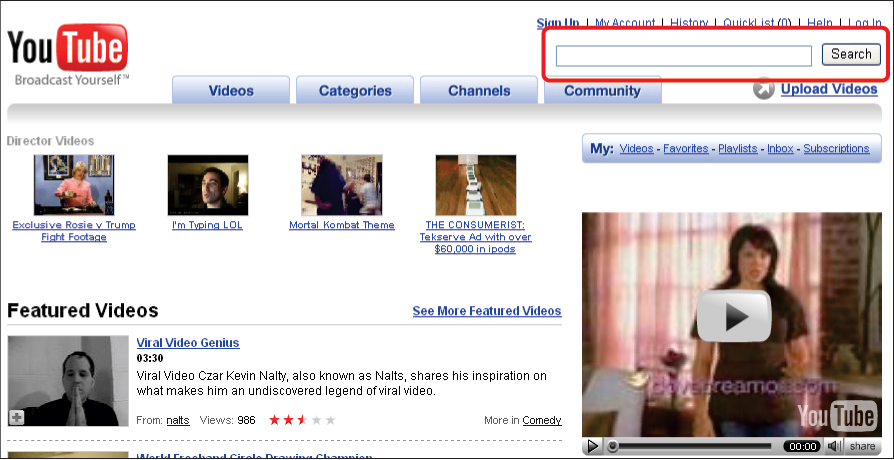
<a href="http://www.youtube.com/">YouTube</a>に接続すると下記のような画面が開きます。<br />
<br />
<a href="http://www.ipod-podcast.jp/img/ipod_youtube_1.jpg" rel="lightbox[ipod_itunes_yuotube_1]" title="iPod、iTunesでYouTubeの動画を見る【1】"><img src="http://www.ipod-podcast.jp/img/_ipod_youtube_1.jpg" width="250" height="128" alt="iPod、iTunesでYouTubeの動画を見る【1】" title="iPod、iTunesでYouTubeの動画を見る【1】" class="iimage" /></a><a href="http://www.ipod-podcast.jp/img/ipod_youtube_1.jpg" rel="lightbox[ipod_itunes_yuotube_1]" title="iPod、iTunesでYouTubeの動画を見る【1】">※画像拡大</a><br />
<br />
<font color=red>赤枠</font>が検索入力項目です。<br />
キーワードを入力して探したい動画を検索してください。<br />
※【注意】　検索のキーワードが複数ある場合、キーワードとキーワードの間は<font color=red>半角スペース</font>で区切ってください。<br />
<br />
検索結果画面<br />
<br />
<a href="http://www.ipod-podcast.jp/img/ipod_youtube_2.jpg" rel="lightbox[ipod_itunes_yuotube_1]" title="iPod、iTunesでYouTubeの動画を見る【2】"><img src="http://www.ipod-podcast.jp/img/_ipod_youtube_2.jpg" width="250" height="124" alt="iPod、iTunesでYouTubeの動画を見る【2】" title="iPod、iTunesでYouTubeの動画を見る【2】" class="iimage" /></a><a href="http://www.ipod-podcast.jp/img/ipod_youtube_2.jpg" rel="lightbox[ipod_itunes_yuotube_1]" title="iPod、iTunesでYouTubeの動画を見る【2】">※画像拡大</a><br />
<br />
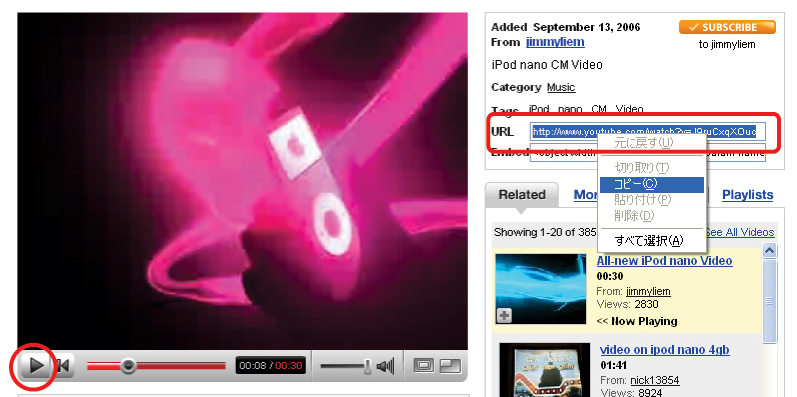
動画を確認して保存したいものであれば右側の<font color=red>赤枠</font>にあるURLをコピーします。<br />
<br />
この動画ファイルをダウンロードするために<a href="http://keepvid.com/">KeepVid</a>や<a href="http://javimoya.com/">Video Downloader</a>にアクセスします。<br />
<br />
操作方法は同じですがサイトが込み合っている場合に使い分けられますので両方記載します。<br />
<br />
<hr /><br />
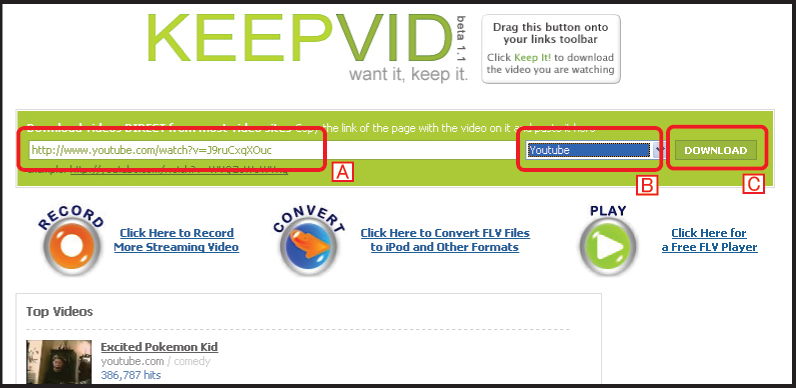
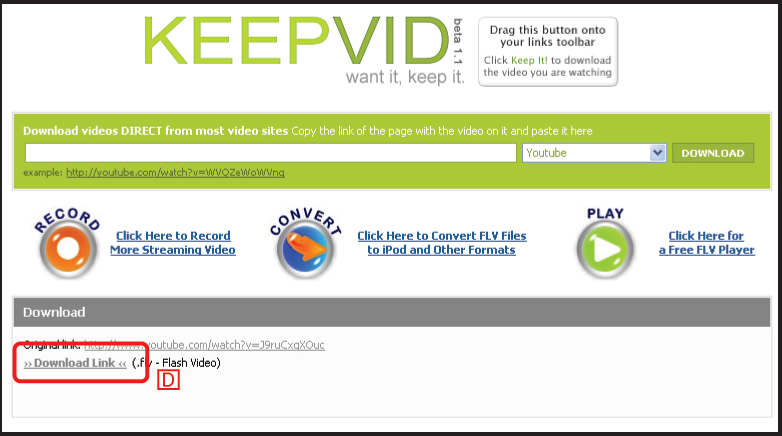
【1】　<a href="http://keepvid.com/">KeepVid</a>の場合<br />
<br />
<a href="http://www.ipod-podcast.jp/img/ipod_youtube_3.jpg" rel="lightbox[ipod_itunes_yuotube_1]" title="iPod、iTunesでYouTubeの動画を見る【keepvid】"><img src="http://www.ipod-podcast.jp/img/_ipod_youtube_3.jpg" width="250" height="121" alt="iPod、iTunesでYouTubeの動画を見る【keepvid】" title="iPod、iTunesでYouTubeの動画を見る【keepvid】" class="iimage" /></a><a href="http://www.ipod-podcast.jp/img/ipod_youtube_3.jpg" rel="lightbox[ipod_itunes_yuotube_1]" title="iPod、iTunesでYouTubeの動画を見る【keepvid】">※画像拡大</a><br />
<br />
<span class="num">A</span>　YouTubeからコピーしたURLを貼り付ける<br />
<span class="num">B</span>　【YouTube】を選択<br />
<span class="num">C</span>　DOWNLOAD（ダウンロード）ボタンを押す<br />
<br />
<a href="http://www.ipod-podcast.jp/img/ipod_youtube_4.jpg" rel="lightbox[ipod_itunes_yuotube_1]" title="iPod、iTunesでYouTubeの動画を見る【KeepVid】でダウンロード"><img src="http://www.ipod-podcast.jp/img/_ipod_youtube_4.jpg" width="250" height="138" alt="iPod、iTunesでYouTubeの動画を見る【KeepVid】でダウンロード" title="iPod、iTunesでYouTubeの動画を見る【KeepVid】でダウンロード" class="iimage" /></a><a href="http://www.ipod-podcast.jp/img/ipod_youtube_4.jpg" rel="lightbox[ipod_itunes_yuotube_1]" title="iPod、iTunesでYouTubeの動画を見る【KeepVid】でダウンロード">※画像拡大</a><br />
<br />
<span class="num">D</span>　Download link（ダウンロードリンク）ができるのでクリックする。<br />
<br />
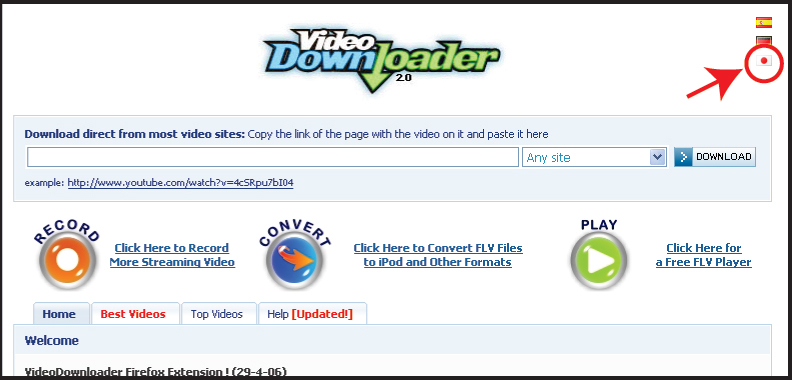
【2】　<a href="http://javimoya.com/">Video Downloader</a>の場合<br />
<br />
<a href="http://www.ipod-podcast.jp/img/ipod_youtube_5.jpg" rel="lightbox[ipod_itunes_yuotube_1]" title="iPod、iTunesでYouTubeの動画を見る【video downloader】1"><img src="http://www.ipod-podcast.jp/img/_ipod_youtube_5.jpg" width="250" height="119" alt="iPod、iTunesでYouTubeの動画を見る【video downloader】1" title="iPod、iTunesでYouTubeの動画を見る【video downloader】1" class="iimage" /></a><a href="http://www.ipod-podcast.jp/img/ipod_youtube_5.jpg" rel="lightbox[ipod_itunes_yuotube_1]" title="iPod、iTunesでYouTubeの動画を見る【video downloader】1">※画像拡大</a><br />
<br />
簡単な操作ですので不要かと思いますがメニューが日本語化できます。<br />
<br />
<a href="http://www.ipod-podcast.jp/img/ipod_youtube_6.jpg" rel="lightbox[ipod_itunes_yuotube_1]" title="iPod、iTunesでYouTubeの動画を見る【video downloader】2"><img src="http://www.ipod-podcast.jp/img/_ipod_youtube_6.jpg" width="250" height="68" alt="iPod、iTunesでYouTubeの動画を見る【video downloader】2" title="iPod、iTunesでYouTubeの動画を見る【video downloader】2" class="iimage" /></a><a href="http://www.ipod-podcast.jp/img/ipod_youtube_6.jpg" rel="lightbox[ipod_itunes_yuotube_1]" title="iPod、iTunesでYouTubeの動画を見る【video downloader】2">※画像拡大</a><br />
<br />
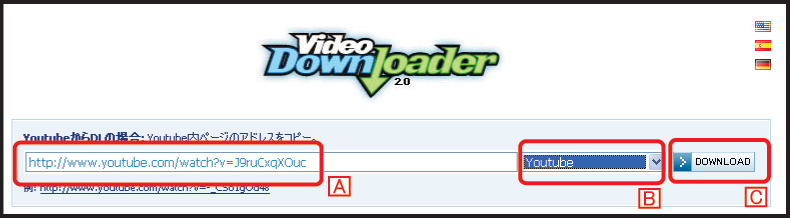
同様に<span class="num">A</span>　YouTubeからコピーしたURLを貼り付ける<br />
<span class="num">B</span>　【YouTube】を選択<br />
<span class="num">C</span>　DOWNLOAD（ダウンロード）ボタンを押す<br />
<br />
<a href="http://www.ipod-podcast.jp/img/ipod_youtube_11.jpg" rel="lightbox[ipod_itunes_yuotube_1]" title="iPod、iTunesでYouTubeの動画を見る【video downloader】3"><img src="http://www.ipod-podcast.jp/img/_ipod_youtube_11.jpg" width="250" height="135" alt="iPod、iTunesでYouTubeの動画を見る【video downloader】3" title="iPod、iTunesでYouTubeの動画を見る【video downloader】3" class="iimage" /></a><a href="http://www.ipod-podcast.jp/img/ipod_youtube_11.jpg" rel="lightbox[ipod_itunes_yuotube_1]" title="iPod、iTunesでYouTubeの動画を見る【video downloader】3">※画像拡大</a><br />
<br />
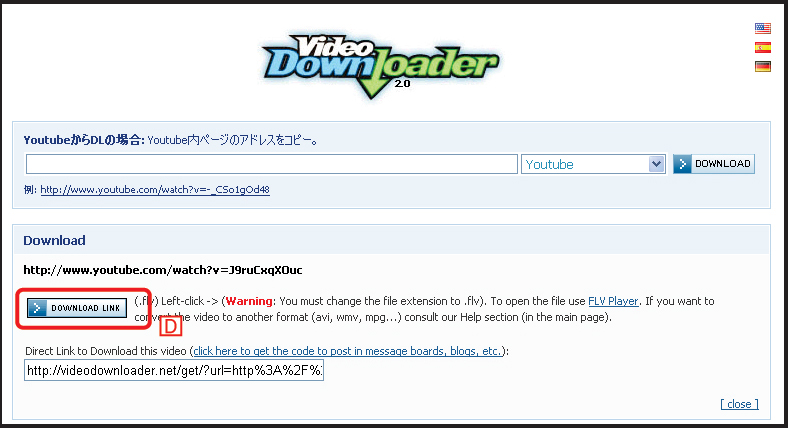
<span class="num">D</span>　Download link（ダウンロードリンク）ボタンがができるので押す。<br />
<br />
<hr /><br />
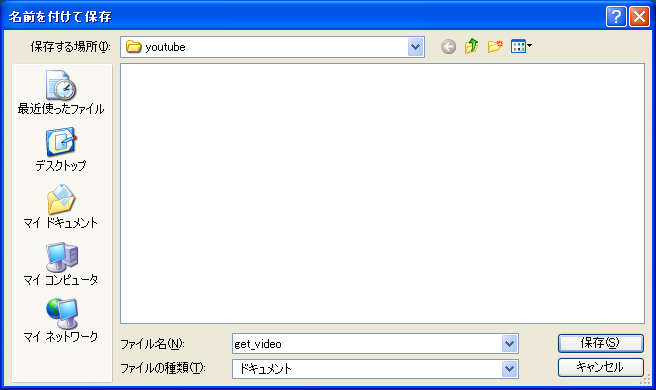
KeepVidもVideo Downloaderも <span class="num">D</span>　のダウンロードリンクを押すと保存先が聞かれます。<br />
<br />
<a href="http://www.ipod-podcast.jp/img/ipod_youtube_8.jpg" rel="lightbox[ipod_itunes_yuotube_1]" title="iPod、iTunes【YouTube】の動画を保存先指定"><img src="http://www.ipod-podcast.jp/img/_ipod_youtube_8.jpg" width="250" height="148" alt="iPod、iTunes【YouTube】の動画を保存先指定" title="iPod、iTunes【YouTube】の動画を保存先指定" class="iimage" /></a><a href="http://www.ipod-podcast.jp/img/ipod_youtube_8.jpg" rel="lightbox[ipod_itunes_yuotube_1]" title="iPod、iTunes【YouTube】の動画を保存先指定">※画像拡大</a><br />
<br />
分かりやすいところにフォルダを作って保存しておきましょう。<br />
※【注意】ダウンロードした際のファイル名は【get_video】になります。<br />
いくつかの動画ファイルを連続してダウンロードするとどのファイルが何か分からなくなってしまいます。<br />
ファイルを管理する上でキーワードを2つアンダーバーで区切る方法が簡単でお勧めです。<br />
<br />
例えば<br />
・<strong>アーティスト名_曲名</strong><br />
・<strong>番組名_何話</strong><br />
・<strong>芸能人名_件名</strong><br />
などにしておくと整理しやすいですし、後々iTunesでタイトル登録をする際に便利かと思います。<br />
<br />
ダウンロードした動画ファイルはそのままではiTunes、iPodでは見ることができないのでソフトを使ってファイルの変換する作業が必要です。<br />
<br />
→　<a href="http://www.ipod-podcast.jp/itunes/itunes_04_77.html">iPod・iTunesでムービーが見れるようにファイルを変換する</a><br />
<br />
<hr /><br />
★<strong><font color="blue">YouTube関連</font></strong>★　YouTubeの動画をトピックごとに見やすくまとめられたサイトです。<br />
☆音楽関連☆<br />
<a href="http://ygoodly.blog68.fc2.com/">jPodFreeMusic</a><br />
<a href="http://musicscoop.ebo-shi.com/">音楽無料視聴</a><br />
<a href="http://ototube.blog80.fc2.com/">音Tube</a><br />
<a href="http://muryousityou.blog66.fc2.com/">無料試聴PVstation</a><br />
<br />
☆アニメ関連☆<br />
<a href="http://23august.seesaa.net/">ようつべ。YouTubeで見れるアニメ一覧</a><br />
<a href="http://animescoop.ebo-shi.com/">無料動画 アニメ スクープ</a><br />
<a href="http://youtubeanisoku1.blog106.fc2.com/">★ You Tube アニ速 ★</a><br />
<a href="http://leesee.seesaa.net/">YouTubeアニメ三昧</a><br />
<a href="http://youtube1234.blog67.fc2.com/">YouTube！ゆーちゅーぶ</a><br />
<br />
☆その他☆　動画が探しやすく目次化されていたりします。<br />
<a href="http://geitube.blog89.fc2.com/">芸Tube</a><br />
<a href="http://youtube07.blog78.fc2.com/">You Tube(ユーチューブ)無料動画</a><br />
<a href="http://video.1st-game.net/">1st YouTubeまとめ</a><br />
<a href="http://youtubeyoutube1.seesaa.net/">ユーチューブ動画総合サイト</a><br />
<a href="http://geitube.blog89.fc2.com/">芸Tube</a>]]></content>
	</entry>
	<entry>
		<title>iKaraを使いやすく設定する</title>
		<link rel="alternate" type="text/html" href="http://www.ipod-podcast.jp/itunes/./itunes_03_87.html" />
		<id>http://www.ipod-podcast.jp/itunes/./itunes_03_87.html</id>
		<issued>2007-06-17T08:57:28+09:00</issued>
		<modified></modified>
		<summary>iTunesの歌詞表示ソフト＝iKaraを使いやすく設定する</summary>
		<author>
			<name>admin</name>
		</author>
		<dc:subject>iTunesに歌詞を入れる</dc:subject>
		<content mode="escaped" type="text/html" xml:lang="ja"><![CDATA[<blockquote>iTunes、iPodに歌詞を入れる<br />
<font color=blue><strong>【　目　次　】</strong></font><br />
　<span class="num">1</span>　<a href="http://www.ipod-podcast.jp/itunes/itunes_03_80.html">iTunesの歌詞データ</a><br />
　<span class="num">2</span>　<a href="http://www.ipod-podcast.jp/itunes/itunes_03_81.html">無料ソフト【Lyrics Master】のダウンロード</a><br />
　<span class="num">3</span>　<a href="http://www.ipod-podcast.jp/itunes/itunes_03_82.html">無料ソフト【Lyrics Master】の画面説明</a><br />
　<span class="num">4</span>　<a href="http://www.ipod-podcast.jp/itunes/itunes_03_83.html">無料ソフト【Lyrics Master】の使い方</a><br />
　<span class="num">5</span>　<a href="http://www.ipod-podcast.jp/itunes/itunes_03_84.html">無料ソフト【Lyrics Master】をもっと便利に設定する</a><br />
　<span class="num">6</span>　<a href="http://www.ipod-podcast.jp/itunes/itunes_03_85.html">無料ソフト【iKara】を使ってiTunes再生中に歌詞表示</a><br />
　<span class="num">7</span>　<a href="http://www.ipod-podcast.jp/itunes/itunes_03_86.html">無料ソフト【iKara】の歌詞を手動でスクロール</a><br />
　<span class="num">8</span>　<a href="http://www.ipod-podcast.jp/itunes/itunes_03_87.html">無料ソフト【iKara】のオプション設定</a><br />
</blockquote><br />
<br />
<span class="num">8</span>　<strong>iTunes</strong>をカラオケ風に楽しむための無料ソフト「<strong>iKara</strong>」のオプション設定について。<br />
<br />
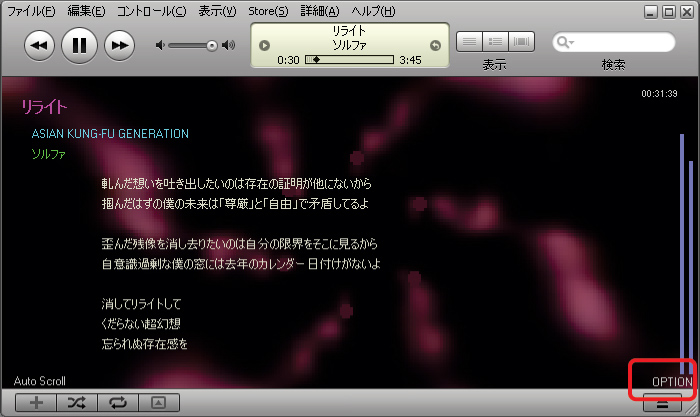
<a href="http://www.ipod-podcast.jp/img/itunes_ikara_12.jpg" rel="lightbox[itunes_ikara_3]" title="iTunesでカラオケ風に楽しむソフト「iKara」のオプション設定"><img src="http://www.ipod-podcast.jp/img/_itunes_ikara_12.jpg" width="250" height="148" alt="iTunesでカラオケ風に楽しむソフト「iKara」のオプション設定" title="iTunesでカラオケ風に楽しむソフト「iKara」のオプション設定" class="iimage" /></a><a href="http://www.ipod-podcast.jp/img/itunes_ikara_12.jpg" rel="lightbox[itunes_ikara_3]" title="iTunesでカラオケ風に楽しむソフト「iKara」のオプション設定">※画像拡大</a><br />
<br />
画像右下の[OPTION]をクリックして下さい。<br />
<br />
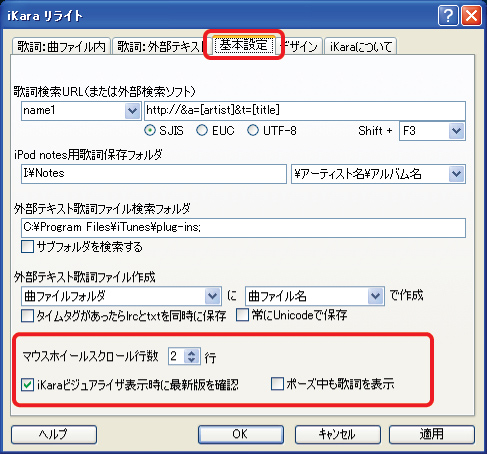
<a href="http://www.ipod-podcast.jp/img/itunes_ikara_9.jpg" rel="lightbox[itunes_ikara_3]" title="iKaraでオプション設定画面を開く。"><img src="http://www.ipod-podcast.jp/img/_itunes_ikara_9.jpg" width="250" height="233" alt="iKaraでオプション設定画面を開く。" title="iKaraでオプション設定画面を開く。" class="iimage" /></a><a href="http://www.ipod-podcast.jp/img/itunes_ikara_9.jpg" rel="lightbox[itunes_ikara_3]" title="iKaraでオプション設定画面を開く。">※画像確認</a><br />
<br />
[歌詞：曲ファイル内]タブ　iPod G5、iPod nanoなど歌詞表示機能がある場合<br />
[歌詞：外部テキスト]タブ　それ以前のiPod、iPod miniなどnotes機能を使って歌詞表示したい場合<br />
いずれも「LyricsMaster」でできる機能ですので割愛します。<br />
<br />
[基本設定]タブの上部も外部テキストやnotesの設定なので変更する必要はありません。<br />
・manual　scrollモード時にマウスホイールスクロールで1アクションで何行スクロールするか指定できます。<br />
・最新版をダウンロードしたい場合は[iKaraビジュアライザ表示時に最新版を確認]にチェックして下さい。<br />
・ポーズ時に歌詞を表示したままにするかを設定できます。<br />
<br />
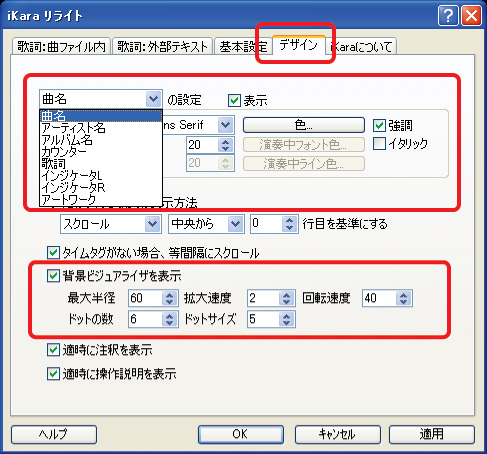
<a href="http://www.ipod-podcast.jp/img/itunes_ikara_10.jpg" rel="lightbox[itunes_ikara_3]" title="iKaraで歌詞表示の設定をする。"><img src="http://www.ipod-podcast.jp/img/_itunes_ikara_10.jpg" width="250" height="233" alt="iKaraで歌詞表示の設定をする。" title="iKaraで歌詞表示の設定をする。" class="iimage" /></a><a href="http://www.ipod-podcast.jp/img/itunes_ikara_10.jpg" rel="lightbox[itunes_ikara_3]" title="iKaraで歌詞表示の設定をする。">※画像拡大</a><br />
<br />
[デザイン]タブを開くと「曲名」「アーティスト名」「アルバム名」「カウンター」「歌詞」のフォント色・サイズなどの指定や「インジケータL・R」色、「アートワーク」の表示/非表示が切り替えられます。<br />
<br />
背景ビジュアライザのOn/Offやパターンの微調整もできます。<br />
<br />
<a href="http://www.ipod-podcast.jp/img/itunes_ikara_11.jpg" rel="lightbox[itunes_ikara_3]" title="iKaraについて"><img src="http://www.ipod-podcast.jp/img/_itunes_ikara_11.jpg" width="250" height="233" alt="iKaraについて" title="iKaraについて" class="iimage" /></a><a href="http://www.ipod-podcast.jp/img/itunes_ikara_11.jpg" rel="lightbox[itunes_ikara_3]" title="iKaraについて">※画像拡大</a><br />
<br />
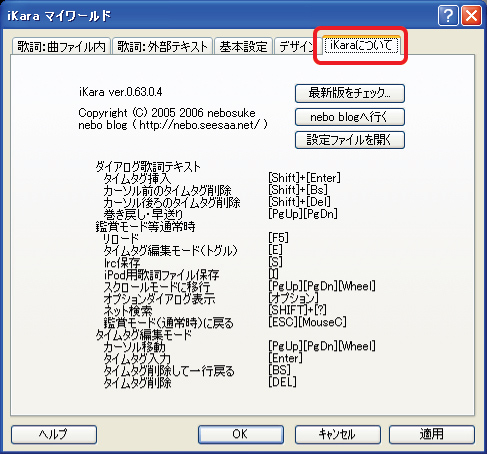
Auto　Scrollモードで歌詞の流れが合わない場合、ここに説明があるようにタイムタグを編集することで調整できます。<br />
<br />
<a href="http://nebo.up.seesaa.net/manual/manual.html" target="_blank">作者のマニュアルページ</a>もご覧下さい。<br />
タイムタグはAuto Scroll 時に[Page Up]ボタンか[Page Down]ボタンを押してManual Scroll モードに切り替え、続いて[E]ボタンを押すとEdit Modeに切り替わりタイムタグを編集できます。<br />
<br />
<hr /><br />
<font color="red">↓アマゾンで購入↓</font><br />
<a href="http://www.amazon.co.jp/gp/redirect.html%3FASIN=B0002ZY6YE%26tag=ipodpodcast-22%26lcode=xm2%26cID=2025%26ccmID=165953%26location=/o/ASIN/B0002ZY6YE%253FSubscriptionId=0W2M95T4BBVMQ3F671G2" title="View product details at Amazon"><img src="http://ec2.images-amazon.com/images/P/B0002ZY6YE.01._SCTHUMBZZZ_V38191842_.jpg" style="float: left; margin: 0 10px 0 0;" alt="ソルファ" /></a>今回、歌詞入力の説明に使ったアルバムです。<br />
【ASIAN KUNG-FU GENERATION】「ソルファ」<br />
カラオケで熱唱するとストレス発散になる曲ばかりです。]]></content>
	</entry>
	<entry>
		<title>iKaraで歌詞を手動でスクロール</title>
		<link rel="alternate" type="text/html" href="http://www.ipod-podcast.jp/itunes/./itunes_03_86.html" />
		<id>http://www.ipod-podcast.jp/itunes/./itunes_03_86.html</id>
		<issued>2007-06-17T08:55:26+09:00</issued>
		<modified></modified>
		<summary>iTunesでiKaraを使って歌詞を手動スクロール</summary>
		<author>
			<name>admin</name>
		</author>
		<dc:subject>iTunesに歌詞を入れる</dc:subject>
		<content mode="escaped" type="text/html" xml:lang="ja"><![CDATA[<blockquote>iTunes、iPodに歌詞を入れる<br />
<font color=blue><strong>【　目　次　】</strong></font><br />
　<span class="num">1</span>　<a href="http://www.ipod-podcast.jp/itunes/itunes_03_80.html">iTunesの歌詞データ</a><br />
　<span class="num">2</span>　<a href="http://www.ipod-podcast.jp/itunes/itunes_03_81.html">無料ソフト【Lyrics Master】のダウンロード</a><br />
　<span class="num">3</span>　<a href="http://www.ipod-podcast.jp/itunes/itunes_03_82.html">無料ソフト【Lyrics Master】の画面説明</a><br />
　<span class="num">4</span>　<a href="http://www.ipod-podcast.jp/itunes/itunes_03_83.html">無料ソフト【Lyrics Master】の使い方</a><br />
　<span class="num">5</span>　<a href="http://www.ipod-podcast.jp/itunes/itunes_03_84.html">無料ソフト【Lyrics Master】をもっと便利に設定する</a><br />
　<span class="num">6</span>　<a href="http://www.ipod-podcast.jp/itunes/itunes_03_85.html">無料ソフト【iKara】を使ってiTunes再生中に歌詞表示</a><br />
　<span class="num">7</span>　<a href="http://www.ipod-podcast.jp/itunes/itunes_03_86.html">無料ソフト【iKara】の歌詞を手動でスクロール</a><br />
　<span class="num">8</span>　<a href="http://www.ipod-podcast.jp/itunes/itunes_03_87.html">無料ソフト【iKara】のオプション設定</a><br />
</blockquote><br />
<br />
<span class="num">7</span>　iTunesのカラオケ化ソフト、iKaraの歌詞を手動でスクロールする場合の説明をします。<br />
<br />
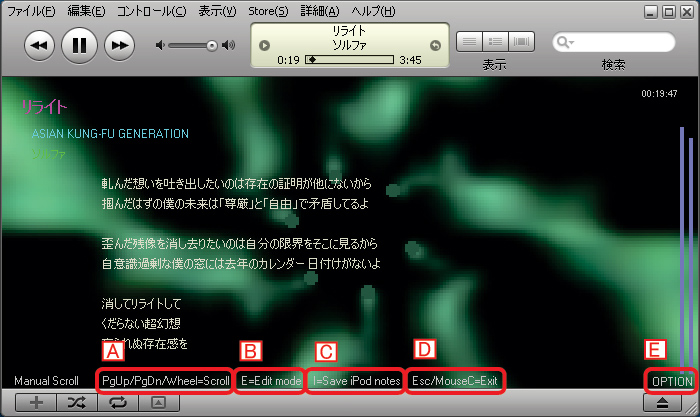
iKaraは通常【Auto scroll】（自動で歌詞が流れる）ですが、歌詞表示中に [Page Up]ボタン か [Page Down]ボタンを押すと【manual scroll】（手動で歌詞表示をする）設定に切り替わり、下部にボタン操作説明が現れます。<br />
<br />
<a href="http://www.ipod-podcast.jp/img/itunes_ikara_8.jpg" rel="lightbox[itunes_ikara_2]" title="iTunesでカラオケする為のソフトiKaraのオプション説明"><img src="http://www.ipod-podcast.jp/img/_itunes_ikara_8.jpg" width="250" height="148" alt="iTunesでカラオケする為のソフトiKaraのオプション説明" title="iTunesでカラオケする為のソフトiKaraのオプション説明" class="iimage" /></a><a href="http://www.ipod-podcast.jp/img/itunes_ikara_8.jpg" rel="lightbox[itunes_ikara_2]" title="iTunesでカラオケする為のソフトiKaraのオプション説明">※画像拡大</a><br />
<br />
<span class="num">A</span><br />
キーボードの[Page up]ボタン = 歌詞を進める<br />
キーボードの[Page down]ボタン= 歌詞を戻す<br />
Wheel scroll（マウスのホイール）の上下で歌詞を上下させる<br />
<br />
<span class="num">B</span><br />
キーボードの[E]ボタン = Edit（編集）モード<br />
※Edit（編集）モードは後述<br />
<br />
<span class="num">C</span><br />
キーボードの[I]ボタン　＝　iPod　のnotesにテキストを保存<br />
※Optionで保存先の指定の必要があります。<br />
※iPod G5、iPod nanoはnotes機能を使用する必要がないので省略します。<br />
<br />
<span class="num">D</span><br />
キーボードの[Esc]ボタン　＝　Auto Scroll（自動で歌詞送り）画面に戻る<br />
MouseC（マウスクリック）　＝　Auto Scroll（自動で歌詞送り）画面に戻る<br />
<br />
<span class="num">E</span>　「Option」をクリックするとオプション画面が開きます。<br />
オプション設定は後述します。<br />
<br />
<span class="num">8</span>　<a href="http://www.ipod-podcast.jp/itunes/itunes_03_87.html">iKaraのオプション設定</a>解説も読んでみてください。<br />
<br />
<hr /><br />
<font color="red">↓アマゾンで購入↓</font><br />
<a href="http://www.amazon.co.jp/gp/redirect.html%3FASIN=B0002ZY6YE%26tag=ipodpodcast-22%26lcode=xm2%26cID=2025%26ccmID=165953%26location=/o/ASIN/B0002ZY6YE%253FSubscriptionId=0W2M95T4BBVMQ3F671G2" title="View product details at Amazon"><img src="http://ec2.images-amazon.com/images/P/B0002ZY6YE.01._SCTHUMBZZZ_V38191842_.jpg" style="float: left; margin: 0 10px 0 0;" alt="ソルファ" /></a>今回、歌詞入力の説明に使ったアルバムです。<br />
【ASIAN KUNG-FU GENERATION】「ソルファ」<br />
カラオケで熱唱するとストレス発散になる曲ばかりです。]]></content>
	</entry>
	<entry>
		<title>iTunesでiKaraを使ってカラオケ</title>
		<link rel="alternate" type="text/html" href="http://www.ipod-podcast.jp/itunes/./itunes_03_85.html" />
		<id>http://www.ipod-podcast.jp/itunes/./itunes_03_85.html</id>
		<issued>2007-06-17T08:53:57+09:00</issued>
		<modified></modified>
		<summary>iTunesでiKaraを使ってカラオケを愉しむ</summary>
		<author>
			<name>admin</name>
		</author>
		<dc:subject>iTunesに歌詞を入れる</dc:subject>
		<content mode="escaped" type="text/html" xml:lang="ja"><![CDATA[<blockquote>iTunes、iPodに歌詞を入れる<br />
<font color=blue><strong>【　目　次　】</strong></font><br />
　<span class="num">1</span>　<a href="http://www.ipod-podcast.jp/itunes/itunes_03_80.html">iTunesの歌詞データ</a><br />
　<span class="num">2</span>　<a href="http://www.ipod-podcast.jp/itunes/itunes_03_81.html">無料ソフト【Lyrics Master】のダウンロード</a><br />
　<span class="num">3</span>　<a href="http://www.ipod-podcast.jp/itunes/itunes_03_82.html">無料ソフト【Lyrics Master】の画面説明</a><br />
　<span class="num">4</span>　<a href="http://www.ipod-podcast.jp/itunes/itunes_03_83.html">無料ソフト【Lyrics Master】の使い方</a><br />
　<span class="num">5</span>　<a href="http://www.ipod-podcast.jp/itunes/itunes_03_84.html">無料ソフト【Lyrics Master】をもっと便利に設定する</a><br />
　<span class="num">6</span>　<a href="http://www.ipod-podcast.jp/itunes/itunes_03_85.html">無料ソフト【iKara】を使ってiTunes再生中に歌詞表示</a><br />
　<span class="num">7</span>　<a href="http://www.ipod-podcast.jp/itunes/itunes_03_86.html">無料ソフト【iKara】の歌詞を手動でスクロール</a><br />
　<span class="num">8</span>　<a href="http://www.ipod-podcast.jp/itunes/itunes_03_87.html">無料ソフト【iKara】のオプション設定</a><br />
</blockquote><br />
<br />
<span class="num">6</span>　iTunesに設定した歌詞をiKaraを使って画面表示する。<br />
<br />
<strong>Lyrics Master</strong>を使って<strong>iTunes</strong>に<strong>歌詞</strong>を設定したら<strong>無料</strong>ソフトの【<strong>iKara</strong>】を使ってカラオケ気分を味わってみましょう。<br />
<br />
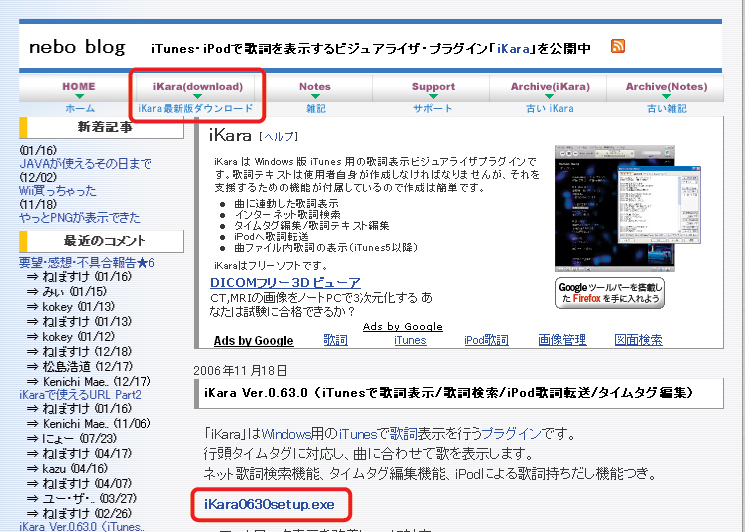
<a href="http://nebo.seesaa.net/">iKaraをダウンロードするにはこちらから</a><br />
<br />
<a href="http://www.ipod-podcast.jp/img/itunes_ikara_1.jpg" rel="lightbox[ipod_itunes_ikara_1]" title="iTunesをカラオケのように歌詞表示する無料ソフトiKaraのホームページ"><img src="http://www.ipod-podcast.jp/img/_itunes_ikara_1.jpg" width="250" height="178" alt="iTunesをカラオケのように歌詞表示する無料ソフトiKaraのホームページ" title="iTunesをカラオケのように歌詞表示する無料ソフトiKaraのホームページ" class="iimage" /></a><a href="http://www.ipod-podcast.jp/img/itunes_ikara_1.jpg" rel="lightbox[ipod_itunes_ikara_1]" title="iTunesをカラオケのように歌詞表示する無料ソフトiKaraのホームページ">※画像拡大</a><br />
<br />
ダウンロードリンクからソフトをダウンロードしたらダブルクリックしてインストールします。<br />
※iTunesが立ち上がっている場合は一旦閉じてください。<br />
<br />
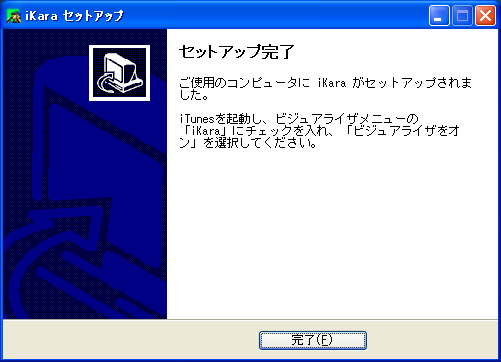
インストールは至って簡単に完了します。<br />
「スタートメニューに登録しますか？」は悩んだら登録の方向で考えた方がよいと思います。<br />
<br />
<a href="http://www.ipod-podcast.jp/img/itunes_ikara_2.jpg" rel="lightbox[ipod_itunes_ikara_1]" title="iTunesでカラオケ→無料ソフト＝iKaraインストール完了画面"><img src="http://www.ipod-podcast.jp/img/_itunes_ikara_2.jpg" width="250" height="180" alt="iTunesでカラオケ→無料ソフト＝iKaraインストール完了画面" title="iTunesでカラオケ→無料ソフト＝iKaraインストール完了画面" class="iimage" /></a><a href="http://www.ipod-podcast.jp/img/itunes_ikara_2.jpg" rel="lightbox[ipod_itunes_ikara_1]" title="iTunesでカラオケ→無料ソフト＝iKaraインストール完了画面">※画像拡大</a><br />
<br />
インストールが完了したら、ダウンロードしたファイルは不要ですので削除して構いません。<br />
<br />
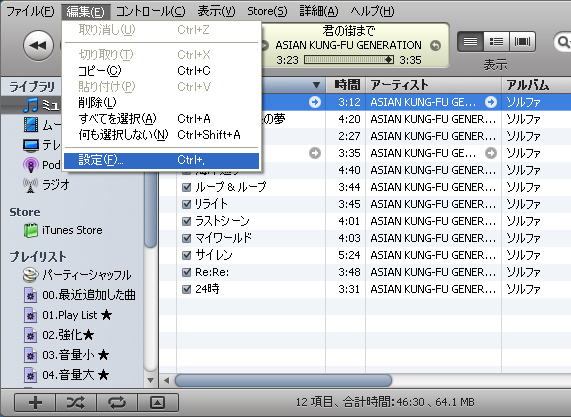
次にiTunesを立ち上げます。<br />
[編集]メニューの[設定]を選びます。<br />
<br />
<a href="http://www.ipod-podcast.jp/img/itunes_ikara_3.jpg" rel="lightbox[ipod_itunes_ikara_1]" title="iKaraを楽しむ前にiTunesの設定を行います。"><img src="http://www.ipod-podcast.jp/img/_itunes_ikara_3.jpg" width="250" height="182" alt="iKaraを楽しむ前にiTunesの設定を行います。" title="iKaraを楽しむ前にiTunesの設定を行います。" class="iimage" /></a><a href="http://www.ipod-podcast.jp/img/itunes_ikara_3.jpg" rel="lightbox[ipod_itunes_ikara_1]" title="iKaraを楽しむ前にiTunesの設定を行います。">※画像拡大</a><br />
<br />
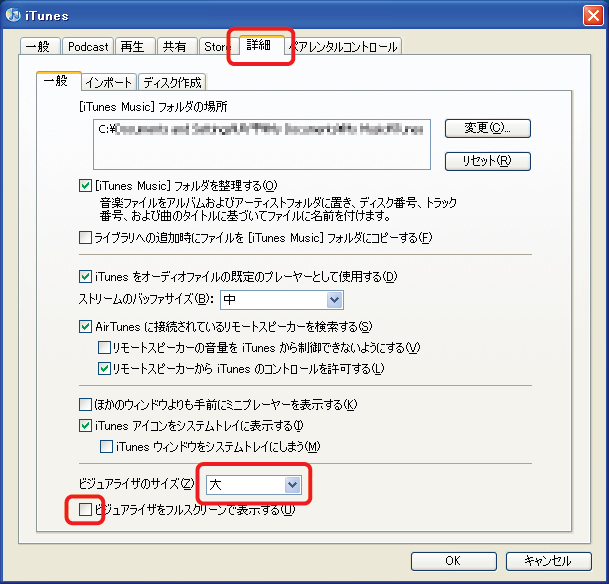
iTunesの設定画面を開いたら[詳細]タブの[一般]を選んでください。<br />
<br />
<a href="http://www.ipod-podcast.jp/img/itunes_ikara_4.jpg" rel="lightbox[ipod_itunes_ikara_1]" title="iKaraを楽しむ前にiTunesのビジュアライザの設定をします。"><img src="http://www.ipod-podcast.jp/img/_itunes_ikara_4.jpg" width="250" height="239" alt="iKaraを楽しむ前にiTunesのビジュアライザの設定をします。" title="iKaraを楽しむ前にiTunesのビジュアライザの設定をします。" class="iimage" /></a><a href="http://www.ipod-podcast.jp/img/itunes_ikara_4.jpg" rel="lightbox[ipod_itunes_ikara_1]" title="iKaraを楽しむ前にiTunesのビジュアライザの設定をします。">※画像拡大</a><br />
<br />
ビジュアライザをフルスクリーンで表示するにチェックが入っていたらチェックを外してください。<br />
※自分のPCではiKaraでフルスクリーン表示はできませんでしたので・・。<br />
ビジュアライザの画面サイズは「大」が見やすいと思います。<br />
<br />
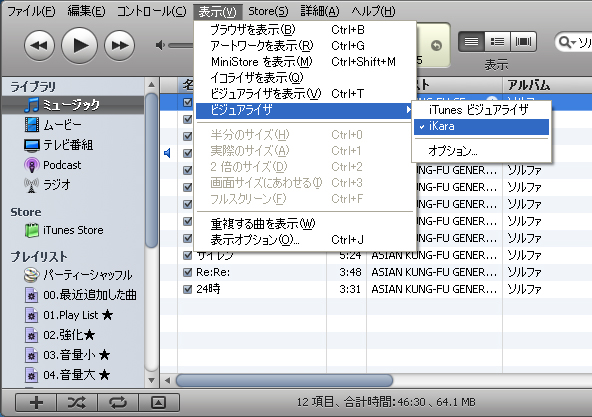
設定が終わったらウインドウを閉じて、[表示]メニューの[ビジュアライザ]を【iKara】に設定してください。<br />
<br />
<a href="http://www.ipod-podcast.jp/img/itunes_ikara_5.jpg" rel="lightbox[ipod_itunes_ikara_1]" title="iTunesのビジュアライザをiKaraに設定してください。"><img src="http://www.ipod-podcast.jp/img/_itunes_ikara_5.jpg" width="250" height="176" alt="iTunesのビジュアライザをiKaraに設定してください。" title="iTunesのビジュアライザをiKaraに設定してください。" class="iimage" /></a><a href="http://www.ipod-podcast.jp/img/itunes_ikara_5.jpg" rel="lightbox[ipod_itunes_ikara_1]" title="iTunesのビジュアライザをiKaraに設定してください。">※画像拡大</a><br />
<br />
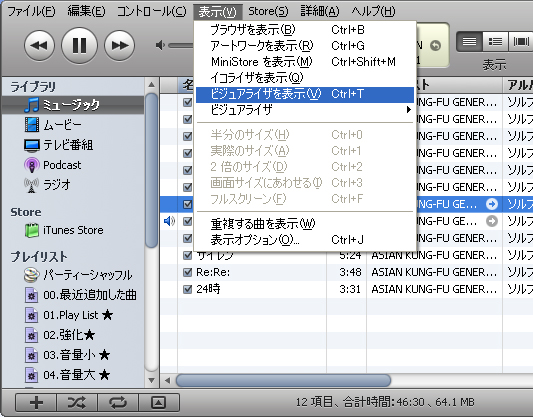
[表示]メニューの[ビジュアライザ表示]を選ぶか、[Ctrl]＋[T]ボタンを押してください。<br />
<br />
<a href="http://www.ipod-podcast.jp/img/itunes_ikara_6.jpg" rel="lightbox[ipod_itunes_ikara_1]" title="iTunesでビジュアライザの表示を指定する"><img src="http://www.ipod-podcast.jp/img/_itunes_ikara_6.jpg" width="250" height="195" alt="iTunesでビジュアライザの表示を指定する" title="iTunesでビジュアライザの表示を指定する" class="iimage" /></a><a href="http://www.ipod-podcast.jp/img/itunes_ikara_6.jpg" rel="lightbox[ipod_itunes_ikara_1]" title="iTunesでビジュアライザの表示を指定する">※画像拡大</a><br />
<br />
どうでしょうか？<br />
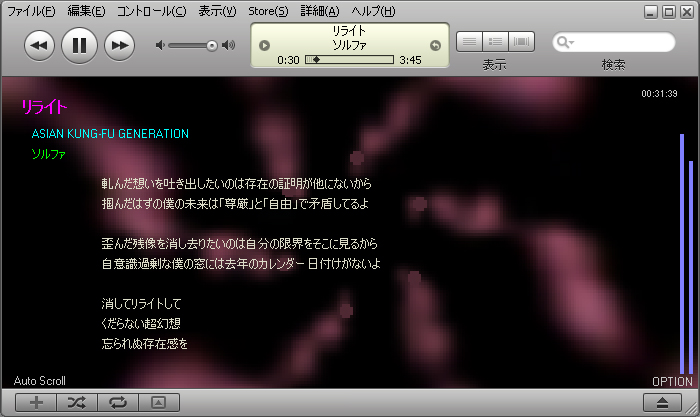
画像が切り替わって下記画像のような画面になりましたか。<br />
<br />
<a href="http://www.ipod-podcast.jp/img/itunes_ikara_7.jpg" rel="lightbox[ipod_itunes_ikara_1]" title="iTunesでiKaraを使ってカラオケ風に表示した画面です。"><img src="http://www.ipod-podcast.jp/img/_itunes_ikara_7.jpg" width="250" height="148" alt="iTunesでiKaraを使ってカラオケ風に表示した画面です。" title="iTunesでiKaraを使ってカラオケ風に表示した画面です。" class="iimage" /></a><a href="http://www.ipod-podcast.jp/img/itunes_ikara_7.jpg" rel="lightbox[ipod_itunes_ikara_1]" title="iTunesでiKaraを使ってカラオケ風に表示した画面です。">※画像拡大</a><br />
<br />
こういう便利で楽しいソフトを無料で提供してくれるのはありがたいことですよね。<br />
<br />
<span class="num">7</span>　<a href="http://www.ipod-podcast.jp/itunes/itunes_03_86.html">iKaraの歌詞を手動でスクロールさせる</a>方法もお読みください。<br />
<br />
<hr /><br />
<font color="red">↓アマゾンで購入↓</font><br />
<a href="http://www.amazon.co.jp/gp/redirect.html%3FASIN=B0002ZY6YE%26tag=ipodpodcast-22%26lcode=xm2%26cID=2025%26ccmID=165953%26location=/o/ASIN/B0002ZY6YE%253FSubscriptionId=0W2M95T4BBVMQ3F671G2" title="View product details at Amazon"><img src="http://ec2.images-amazon.com/images/P/B0002ZY6YE.01._SCTHUMBZZZ_V38191842_.jpg" style="float: left; margin: 0 10px 0 0;" alt="ソルファ" /></a>今回、歌詞入力の説明に使ったアルバムです。<br />
【ASIAN KUNG-FU GENERATION】「ソルファ」<br />
カラオケで熱唱するとストレス発散になる曲ばかりです。]]></content>
	</entry>
</feed>