<?xml version="1.0" encoding="utf-8" ?>
<feed version="0.3"
	xml:lang="ja"
	xmlns="http://purl.org/atom/ns#"
	xmlns:dc="http://purl.org/dc/elements/1.1/">
	<title>iPodからiTunesに曲をコピー[CopyTrans]</title>
	<link rel="alternate" type="text/html" href="http://www.ipod-podcast.jp/copytrans/" />
	<modified>2008-12-14T10:18:37+00:00</modified>
	<tagline><![CDATA[iPodに入っている音楽データをはじめ、マイレート・プレイリスト・再生回数などの個人データやビデオなども一気にバックアップするソフト[CopyTrans]の使い方]]></tagline>
	<generator url="http://serenebach.net/">Serene Bach</generator>
	<entry>
		<title>CopyTransの起動</title>
		<link rel="alternate" type="text/html" href="http://www.ipod-podcast.jp/copytrans/./eid4.html" />
		<id>http://www.ipod-podcast.jp/copytrans/./eid4.html</id>
		<issued>2007-06-20T21:45:00+09:00</issued>
		<modified></modified>
		<summary>iPodからiTunesへ曲をコピーする為の基本操作</summary>
		<author>
			<name>admin</name>
		</author>
		<dc:subject>Copy Trans</dc:subject>
		<content mode="escaped" type="text/html" xml:lang="ja"><![CDATA[まず<strong>iPod</strong>を接続していない状態で<strong>iTunes</strong>を起動します。<br />
<br />
<span class="num">1</span><br />
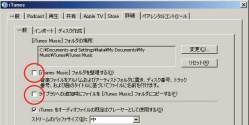
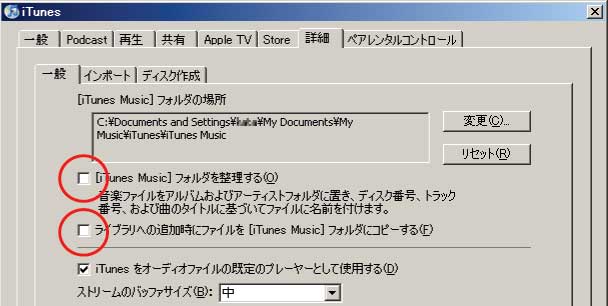
【編集】メニュー　→　【設定】を選択<br />
【詳細】タブを開きます。<br />
<br />
下記の<br />
・[iTunes Music]フォルダを整理する<br />
・ライブラリへの追加時にファイルを[iTunes Music]フォルダにコピーする。<br />
の<font color-"red">チェックを外します</a><br />
<a href="http://www.ipod-podcast.jp/copytrans/img/img15_copytrans_0.jpg" rel="lightbox[copytrans_1]" title="まずPopyTransで作業する前にiTunesの設定をします。"><img src="http://www.ipod-podcast.jp/copytrans/img/thm15_copytrans_0.jpg" class="thumb" alt="CopyTransの起動前にiTunesの設定をする" title="CopyTransの起動前にiTunesの設定をする" width="250" height="125" /></a><a href="http://www.ipod-podcast.jp/copytrans/img/img15_copytrans_0.jpg" rel="lightbox[copytrans_1]" title="まずPopyTransで作業する前にiTunesの設定をします。">※画像拡大</a><br />
<br />
<strong>iTunes</strong>が起動していると<strong>CopyTrans</strong>が起動できませんので、<em>iTunes</em>が起動していないことを確認してください。<br />
<br />
<span class="num">2</span><br />
<img src="http://www.ipod-podcast.jp/copytrans/img/img13_copytrans_icon2.jpg" class="pict" alt="Copy Transアイコン" title="Copy Transアイコン" width="125" height="62" /><br />
アイコンをダブルクリックして起動します。<br />
<br />
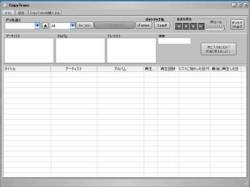
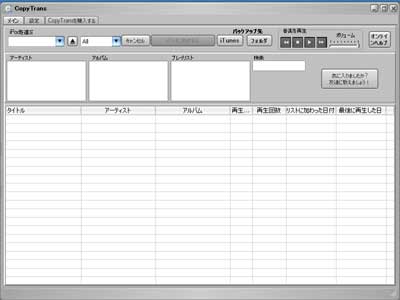
<a href="http://www.ipod-podcast.jp/copytrans/img/img12_copytrans_1.jpg" rel="lightbox[copytrans_1]" title="CopyTransの起動後画面"><img src="http://www.ipod-podcast.jp/copytrans/img/thm12_copytrans_1.jpg" class="thumb" alt="CopyTransの起動後画面" title="CopyTransの起動後画面" width="250" height="187" /></a><a href="http://www.ipod-podcast.jp/copytrans/img/img12_copytrans_1.jpg" rel="lightbox[copytrans_1]" title="CopyTransの起動後画面">※画像拡大</a><br />
何も入っていない状態です。<br />
<br />
その状態でiPodとPCを接続します。<br />
<br />
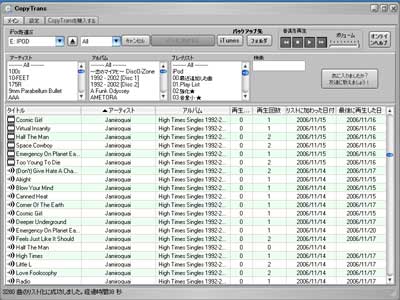
<a href="http://www.ipod-podcast.jp/copytrans/img/img16_copytrans_2.jpg" rel="lightbox[copytrans_1]" title="CopyTransがiPodの曲を認識した状態"><img src="http://www.ipod-podcast.jp/copytrans/img/thm16_copytrans_2.jpg" class="thumb" alt="CopyTransがiPodの曲を認識した状態" title="CopyTransがiPodの曲を認識した状態" width="250" height="187" /></a><a href="http://www.ipod-podcast.jp/copytrans/img/img16_copytrans_2.jpg" rel="lightbox[copytrans_1]" title="CopyTransがiPodの曲を認識した状態">※画像拡大</a><br />
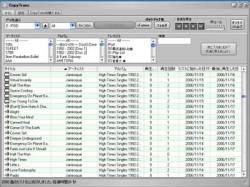
しばらくするとCopyTransがiPodに入っている曲のリストを作成します。<br />
<br />
CopyTransからiTunesに曲のデータを移す場合<br />
1.アーティスト別（アーティスト全て＝全曲）<br />
2.アルバム別（アルバム全て＝全曲）<br />
3.プレイリスト別（プレイリスト全て＝全曲）<br />
4.個別に曲を選択して<br />
<br />
が選べるようです。]]></content>
	</entry>
	<entry>
		<title>Copy Transのインストール</title>
		<link rel="alternate" type="text/html" href="http://www.ipod-podcast.jp/copytrans/./install.html" />
		<id>http://www.ipod-podcast.jp/copytrans/./install.html</id>
		<issued>2007-06-10T19:07:09+09:00</issued>
		<modified></modified>
		<summary>まずCopy TransのHPからダウンロードします。ダウンロードしたファイルをダブルクリックするとアラートが出ます。※画像拡大問題はないので「実行」して下さい。※画像拡大※画像拡大利用規約画面（自分は英語は分...</summary>
		<author>
			<name>admin</name>
		</author>
		<dc:subject>Copy Trans</dc:subject>
		<content mode="escaped" type="text/html" xml:lang="ja"><![CDATA[まず<a href="http://www.copytrans.jp/" target="_blank" title="Copy TransのHP">Copy Trans</a>のHPからダウンロードします。<br />
<br />
<img src="http://www.ipod-podcast.jp/copytrans/img/img0_copytrans_downroad.jpg" class="pict" alt="ダウンロードしたCopy Trans" title="ダウンロードしたCopy Trans" width="97" height="78" /><br />
<br />
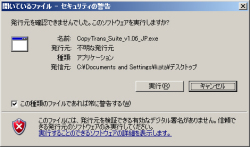
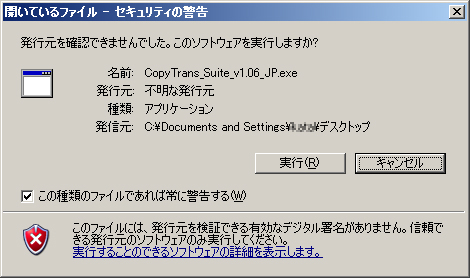
ダウンロードしたファイルをダブルクリックするとアラートが出ます。<br />
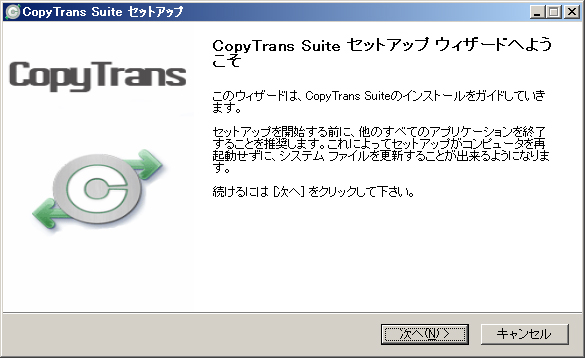
<a href="http://www.ipod-podcast.jp/copytrans/img/img3_copytrans_install_1.jpg" rel="lightbox[install_01]" title="Copy Transインストール時のアラート"><img src="http://www.ipod-podcast.jp/copytrans/img/thm3_copytrans_install_1.jpg" class="thumb" alt="Copy Transインストール時のアラート" title="Copy Transインストール時のアラート" width="250" height="147" /></a><a href="http://www.ipod-podcast.jp/copytrans/img/img3_copytrans_install_1.jpg" rel="lightbox[install_01]" title="Copy Transインストール時のアラート">※画像拡大</a><br />
問題はないので「実行」して下さい。<br />
<br />
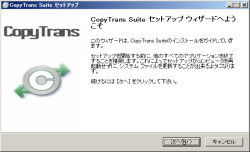
<a href="http://www.ipod-podcast.jp/copytrans/img/img2_copytrans_install_2.jpg" rel="lightbox[install_01]" title="Copy Transインストール画面"><img src="http://www.ipod-podcast.jp/copytrans/img/thm2_copytrans_install_2.jpg" class="thumb" alt="Copy Transインストール画面" title="Copy Transインストール画面" width="250" height="152" /></a><a href="http://www.ipod-podcast.jp/copytrans/img/img2_copytrans_install_2.jpg" rel="lightbox[install_01]" title="Copy Transインストール画面">※画像拡大</a><br />
<br />
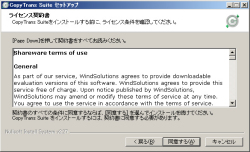
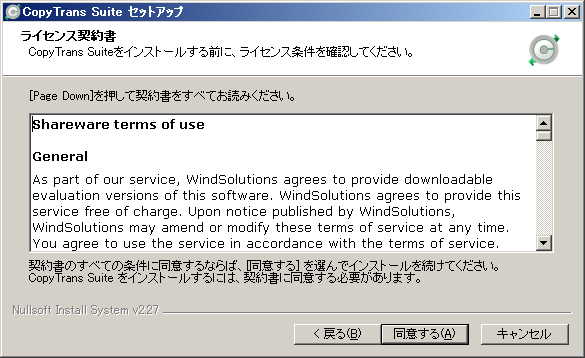
<a href="http://www.ipod-podcast.jp/copytrans/img/img4_copytrans_install_3.jpg" rel="lightbox[install_01]" title="Copy Trans利用規約"><img src="http://www.ipod-podcast.jp/copytrans/img/thm4_copytrans_install_3.jpg" class="thumb" alt="Copy Trans利用規約" title="Copy Trans利用規約" width="250" height="152" /></a><a href="http://www.ipod-podcast.jp/copytrans/img/img4_copytrans_install_3.jpg" rel="lightbox[install_01]" title="Copy Trans利用規約">※画像拡大</a><br />
利用規約画面（自分は英語は分かりません・・）<br />
<br />
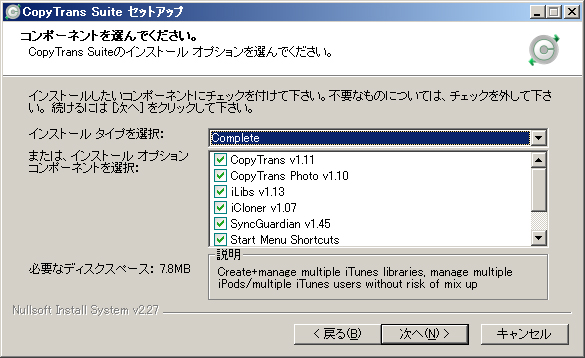
<a href="http://www.ipod-podcast.jp/copytrans/img/img5_copytrans_install_4.jpg" rel="lightbox[install_01]" title="Copy Trans機能選択><img src="http://www.ipod-podcast.jp/copytrans/img/thm5_copytrans_install_4.jpg" class="thumb" alt="Copy Trans機能選択" title="Copy Trans機能選択" width="250" height="152" /></a><a href="http://www.ipod-podcast.jp/copytrans/img/img5_copytrans_install_4.jpg" rel="lightbox[install_01]" title="Copy Trans機能選択>※画像拡大</a><br />
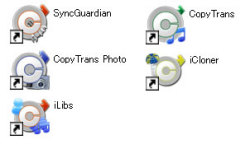
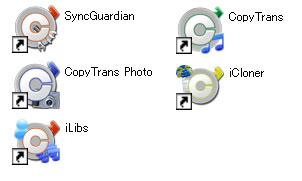
ダウンロードした「Copy Trans」は実は<strong>CopyTrans Suite</strong>なので<strong>CopyTrans</strong>、<strong>CopyTrans Photo</strong>、<strong>iLibs</strong>、<strong>iCloner</strong>も利用できます。<br />
試用期間中はすべての機能が使えた方がお得ですので、全てにチェックをしてインストールを進めれば良いと思います。<br />
<br />
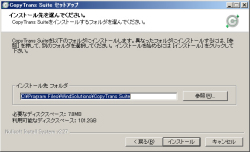
<a href="http://www.ipod-podcast.jp/copytrans/img/img6_copytrans_install_5.jpg" rel="lightbox[install_01]" title="Copy Transのインストール先を決める"><img src="http://www.ipod-podcast.jp/copytrans/img/thm6_copytrans_install_5.jpg" class="thumb" alt="Copy Transのインストール先を決める" title="Copy Transのインストール先を決める" width="250" height="152" /></a><a href="http://www.ipod-podcast.jp/copytrans/img/img6_copytrans_install_5.jpg" rel="lightbox[install_01]" title="Copy Transのインストール先を決める">※画像拡大</a><br />
インストールする際の保存先を決めます。<br />
特に変更の必要はありません。<br />
<br />
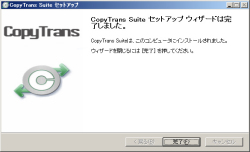
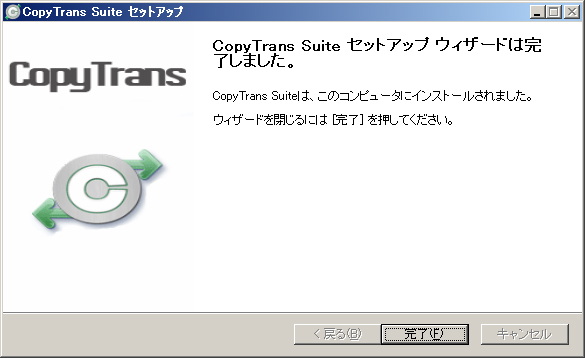
<a href="http://www.ipod-podcast.jp/copytrans/img/img7_copytrans_install_6.jpg" rel="lightbox[install_01]" title="Copy Trans　インストール完了"><img src="http://www.ipod-podcast.jp/copytrans/img/thm7_copytrans_install_6.jpg" class="thumb" alt="Copy Trans　インストール完了" title="Copy Trans　インストール完了" width="250" height="152" /></a><a href="http://www.ipod-podcast.jp/copytrans/img/img7_copytrans_install_6.jpg" rel="lightbox[install_01]" title="Copy Trans　インストール完了">※画像拡大</a><br />
<br />
インストール完了後に各アイコンができます。<br />
<a href="http://www.ipod-podcast.jp/copytrans/img/img8_copytrans_icon.jpg" rel="lightbox[install_01]" title="Copy Transのアイコン"><img src="http://www.ipod-podcast.jp/copytrans/img/thm8_copytrans_icon.jpg" class="thumb" alt="Copy Transのアイコン" title="CopyTransのアイコン" width="250" height="149" /></a><a href="http://www.ipod-podcast.jp/copytrans/img/img8_copytrans_icon.jpg" rel="lightbox[install_01]" title="Copy Transのアイコン">※画像拡大</a><br />
<br />
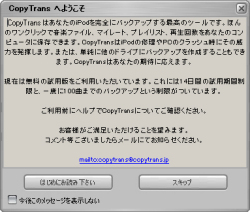
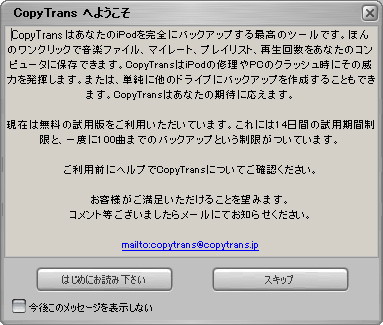
CopyTransのアイコンをダブルクリックすると試用期間中である旨が書かれたウインドウが立ち上がり試用期間中はソフトがフルに利用できます。<br />
<br />
<a href="http://www.ipod-podcast.jp/copytrans/img/img9_copytrans_step1.jpg" rel="lightbox[install_01]" title="CopyTrans 試用期間ウインド"><img src="http://www.ipod-podcast.jp/copytrans/img/thm9_copytrans_step1.jpg" class="thumb" alt="CopyTrans 試用期間ウインド" title="CopyTrans 試用期間ウインド" width="250" height="212" /></a><a href="http://www.ipod-podcast.jp/copytrans/img/img9_copytrans_step1.jpg" rel="lightbox[install_01]" title="CopyTrans 試用期間ウインド">※画像拡大</a>]]></content>
	</entry>
	<entry>
		<title>iPodの曲をiTunesにコピー・転送する</title>
		<link rel="alternate" type="text/html" href="http://www.ipod-podcast.jp/copytrans/./about.html" />
		<id>http://www.ipod-podcast.jp/copytrans/./about.html</id>
		<issued>2007-06-08T21:33:57+09:00</issued>
		<modified></modified>
		<summary>iPodの音楽をiTunesにコピーするには</summary>
		<author>
			<name>admin</name>
		</author>
		<dc:subject>Copy Trans</dc:subject>
		<content mode="escaped" type="text/html" xml:lang="ja"><![CDATA[基本的に<strong>iTunes</strong>から<strong>iPod</strong>に曲を入れるのが普通ですが、誤ってiTunesから曲を消してしまった場合、iPodからiTunesに曲を移したいというケースが出てきます。<br />
<br />
しかし、曲の著作権の問題もあり<em>iPod</em>から<em>iTunes</em>への曲の移動は、iTunesからiPodへのコピーのように簡単にはいきません。<br />
ドラッグ＆ドロップもできません。<br />
<br />
【1】　iTunesだけあれば可能な方法<br />
※曲単位ではなくiPodの全てをiTunesに移す方法<br />
（※失敗例も記載しているので読み進めてから作業してくださいね。）<br />
<br />
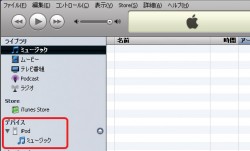
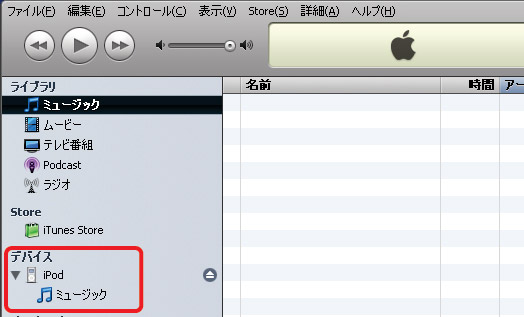
（1）iPodをiTunesに接続します。<br />
<a href="http://www.ipod-podcast.jp/img/ipod-copy0312_01.jpg" rel="lightbox[ipod_copy01]" title="ipodをiTunesに接続します。"><img src="http://www.ipod-podcast.jp/img/_ipod-copy0312_01.jpg" width="250" height="151" alt="ipodをiTunesに接続します。" title="ipodをiTunesに接続します。" class="iimage" /></a><a href="http://www.ipod-podcast.jp/img/ipod-copy0312_01.jpg" rel="lightbox[ipod_copy01]" title="ipodをiTunesに接続します。">※画像拡大</a><br />
<br />
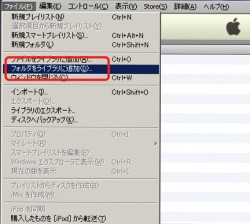
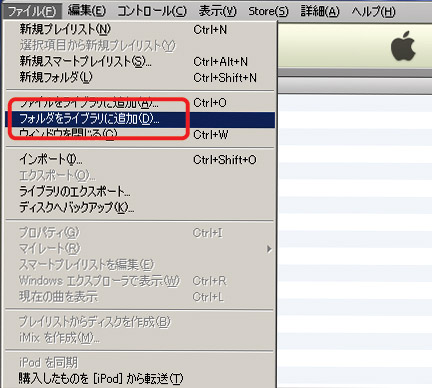
(2)「ファイル」メニューから「フォルダをライブラリに追加」を選択します。<br />
<a href="http://www.ipod-podcast.jp/img/ipod-copy0312_02.jpg" rel="lightbox[ipod_copy01]" title="iTunes　フォルダをライブラリに追加を選択"><img src="http://www.ipod-podcast.jp/img/_ipod-copy0312_02.jpg" width="250" height="224" alt="iTunes　フォルダをライブラリに追加を選択" title="iTunes　フォルダをライブラリに追加を選択" class="iimage" /></a><a href="http://www.ipod-podcast.jp/img/ipod-copy0312_02.jpg" rel="lightbox[ipod_copy01]" title="iTunes　フォルダをライブラリに追加を選択">※画像拡大</a><br />
<br />
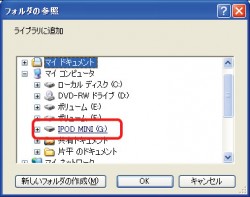
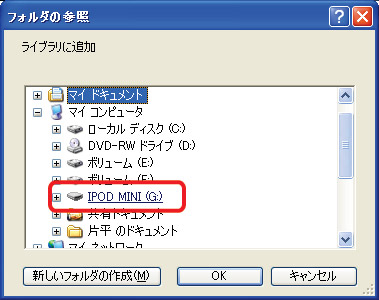
(3)フォルダ選択画面でiPodを選択<br />
<a href="http://www.ipod-podcast.jp/img/ipod-copy0312_03.jpg" rel="lightbox[ipod_copy01]" title="フォルダ選択画面でiPodを選択"><img src="http://www.ipod-podcast.jp/img/_ipod-copy0312_03.jpg" width="250" height="197" alt="フォルダ選択画面でiPodを選択" title="フォルダ選択画面でiPodを選択" class="iimage" /></a><a href="http://www.ipod-podcast.jp/img/ipod-copy0312_03.jpg" rel="lightbox[ipod_copy01]" title="フォルダ選択画面でiPodを選択">※画像選択</a><br />
<br />
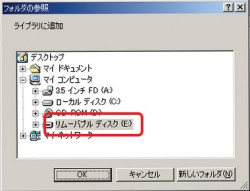
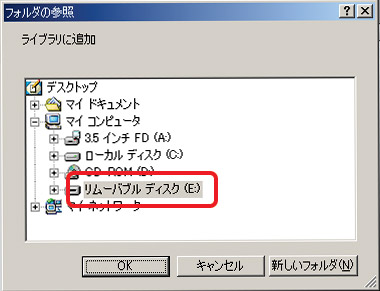
※Windows 2000の場合は「iPod」ではなく「リムーバブルディスク」になっているかもしれません。（少なくともウチのPCでは・・）<br />
<a href="http://www.ipod-podcast.jp/img/ipod-copy0312_04.jpg" rel="lightbox[ipod_copy01]" title="Windows 2000のiPodを選択する場合"><img src="http://www.ipod-podcast.jp/img/_ipod-copy0312_04.jpg" width="250" height="191" alt="Windows 2000のiPodを選択する場合" title="Windows 2000のiPodを選択する場合" class="iimage" /></a><a href="http://www.ipod-podcast.jp/img/ipod-copy0312_04.jpg" rel="lightbox[ipod_copy01]" title="Windows 2000のiPodを選択する場合">※画像拡大</a><br />
<br />
（4）OKボタンを押してインポート<br />
<br />
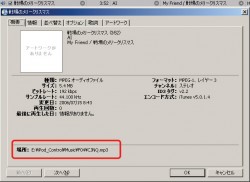
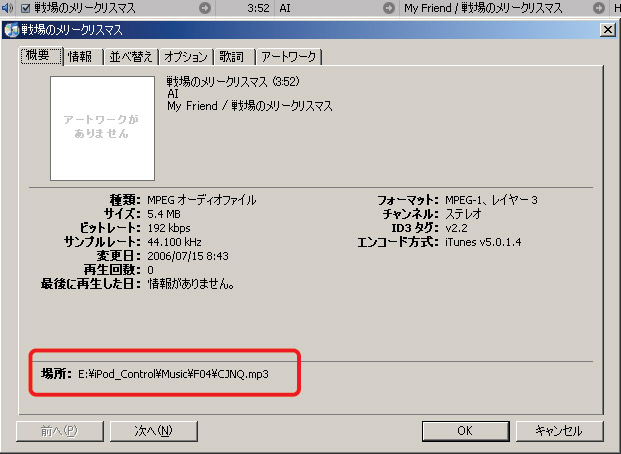
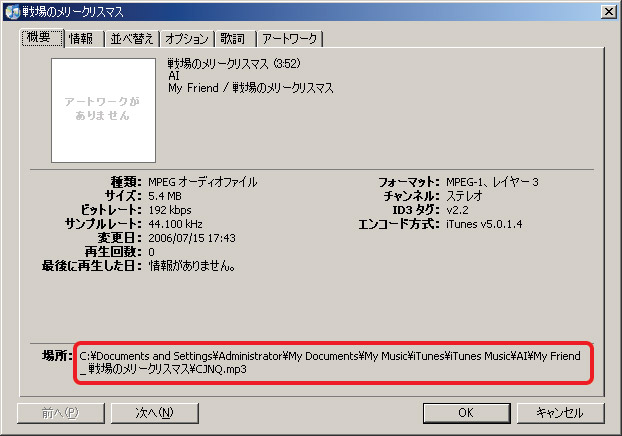
（5）インポートした曲のプロパティを見てください。<br />
<a href="http://www.ipod-podcast.jp/img/ipod-copy0312_05.jpg" rel="lightbox[ipod_copy01]" title="iPodからiTunesへのインポート失敗例"><img src="http://www.ipod-podcast.jp/img/_ipod-copy0312_05.jpg" width="250" height="182" alt="iPodからiTunesへのインポート失敗例" title="iPodからiTunesへのインポート失敗例" class="iimage" /></a><a href="http://www.ipod-podcast.jp/img/ipod-copy0312_05.jpg" rel="lightbox[ipod_copy01]" title="iPodからiTunesへのインポート失敗例">※画像拡大</a><br />
<br />
プロパティを見ると曲のリンク先が「E￥」になっています。（つまりiTunesの認識ではEドライブ＝リムーバブルディスク＝iPodに入っている曲をiPodが接続している時だけ再生可能ということを意味しています。<br />
<br />
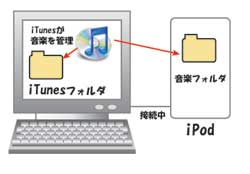
<img src="http://www.ipod-podcast.jp/copytrans/img/img10_pc_ipod_1.jpg" class="pict" alt="iPodとPCが接続された状態" title="iPodとPCが接続された状態" width="250" height="174" /><br />
iTunesは音楽を管理・変換・再生するソフトです。<br />
この場合、iTunesは追加された曲がＥドライブ（iPodの本体の中）にあるということを管理します。<br />
ですから<br />
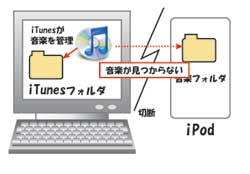
<img src="http://www.ipod-podcast.jp/copytrans/img/img11_pc_ipod_2.jpg" class="pict" alt="iPodとPCを切断したイメージ" title="iPodとPCを切断したイメージ" width="250" height="174" /><br />
このようにiPodとPCの接続を解除されてしまうと、iTunesが曲の保存場所として認識しているＥドライブ（iPodの本体の中）が見つかりません＝音楽が移動しているので再生できません・・という状態になるわけです。<br />
<br />
<br />
やり直し！<br />
<br />
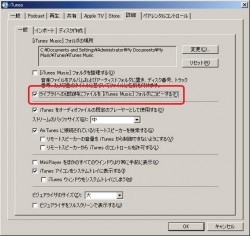
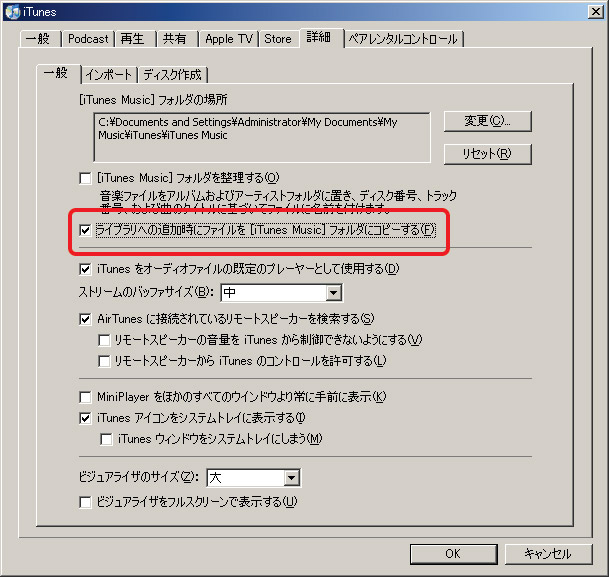
（6）「編集」メニューの「設定」を選択し、「詳細」タブの「一般」を選択してください。<br />
<a href="http://www.ipod-podcast.jp/img/ipod-copy0312_06.jpg" rel="lightbox[ipod_copy01]" title="iTunesの「編集」→「設定」→「詳細」→「一般」を選択してください。"><img src="http://www.ipod-podcast.jp/img/_ipod-copy0312_06.jpg" width="250" height="236" alt="iTunesの「編集」→「設定」→「詳細」→「一般」を選択してください。" title="iTunesの「編集」→「設定」→「詳細」→「一般」を選択してください。" class="iimage" /></a><a href="http://www.ipod-podcast.jp/img/ipod-copy0312_06.jpg" rel="lightbox[ipod_copy01]" title="iTunesの「編集」→「設定」→「詳細」→「一般」を選択してください。">※画像拡大</a><br />
<br />
(7)[ライブラリの追加時にファイルを「iTunes music」フォルダにコピーする]をチェックしてください。<br />
<br />
（8）で、先程の(2)以降の「ファイル」メニューから「フォルダをライブラリに追加」を選択から作業をしなおしてください。<br />
<br />
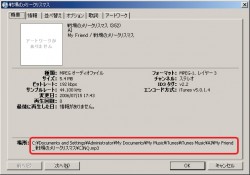
（9）インポートしたファイルをプロパティで確認してください。<br />
<a href="http://www.ipod-podcast.jp/img/ipod-copy0312_07.jpg" rel="lightbox[ipod_copy01]" title="iTunesで曲のプロパティ確認。成功例"><img src="http://www.ipod-podcast.jp/img/_ipod-copy0312_07.jpg" width="250" height="175" alt="iTunesで曲のプロパティ確認。成功例" title="iTunesで曲のプロパティ確認。成功例" class="iimage" /></a><a href="http://www.ipod-podcast.jp/img/ipod-copy0312_07.jpg" rel="lightbox[ipod_copy01]" title="iTunesで曲のプロパティ確認。成功例">※画像拡大</a><br />
<br />
今度は「c:￥・・・・・/itunes/ituns music/・・・」になったかと思います。<br />
これでPCのハードディスクにコピーされたのでiPodを接続解除しても曲が聞けるようになりました。<br />
<br />
し・か・し！<br />
よく見るとファイル名が「CJNQ.mp3」になっているじゃありませんか！<br />
一応、「iTunes」以下のフォルダを確認してファイル名を見ると<br />
<br />
<img src="http://www.ipod-podcast.jp/img/ipod-copy0312_08.jpg" width="57" height="56" alt="iPodからコピーした曲ファイル" title="iPodからコピーした曲ファイル" class="iimage" /><br />
<br />
やっぱりなっていました・・・<br />
<br />
性格が細かい自分は他のiTunesにインポートした曲同様、ファイル名＝曲名にしたい！　と考えてしまいます。そういう人は別の方法がよいかもしれません。<br />
このやり方は曲を単純にiPodからコピーするだけですのでプレイリストなどでキチント曲が整理されていた場合もその情報が生かされません。<br />
<br />
ご注意！<br />
<br />
ところが<a href="http://www.ipod-podcast.jp/copytrans/install.html" title="CopyTranceインストール説明">CopyTrans</a>を使えば曲のバックアップだけでなく、マイレート・プレイリストまでの完全なバックアップが可能になります。<br />
<br />
iPodを修理に出す場合、PCやハードディスクのクラッシュ、複数のパソコンでiPodを利用したり、単に他のドライブ（PC）へのバックアップにも利用できます。<br />
<br />
「<strong>プレイリスト</strong>をバックアップ」、「<strong>マイレート</strong>をバックアップ」、「<strong>再生回数</strong>をバックアップ」、「前回再生時刻をバックアップ」、「アルバム」、等々すべてのデータの保存が可能。<br />
<br />
<em>CopyTrans</em>があなたの<em>iPod</em>と完璧に同じ順序で<em>iTunes</em>のプレイリストを作成します。 <br />
新しいパソコンにiPodの音楽データをCD-R、DVD-R、LANを利用して転送したとしても、お好みに仕上がったプレイリストや、再生回数は転送できません。こんなときに、CopyTransをご利用下さい。 <br />
<br />
「タイトル別」、「アーティスト別」、「マイレート」、「プレイリスト」、「サイズ」、「リスト追加日」、「データ更新日」、「再生回数」、「前回再生日時」等自由にデータを並べ変えることができます。 <br />
<br />
CopyTransは「第1,2,3,4,5世代」のiPodはもちろん、iPodフォト、<strong>iPod MINI</strong>や<strong>iPodシャッフル</strong>、もちろんU2エディション、<strong>ipod Nano</strong>にも完全対応しています。<br />
<br />
<a href="http://www.ipod-podcast.jp/copytrans/install.html" title="CopyTranceインストール説明">CopyTransインストール説明</a>へ]]></content>
	</entry>
</feed>